


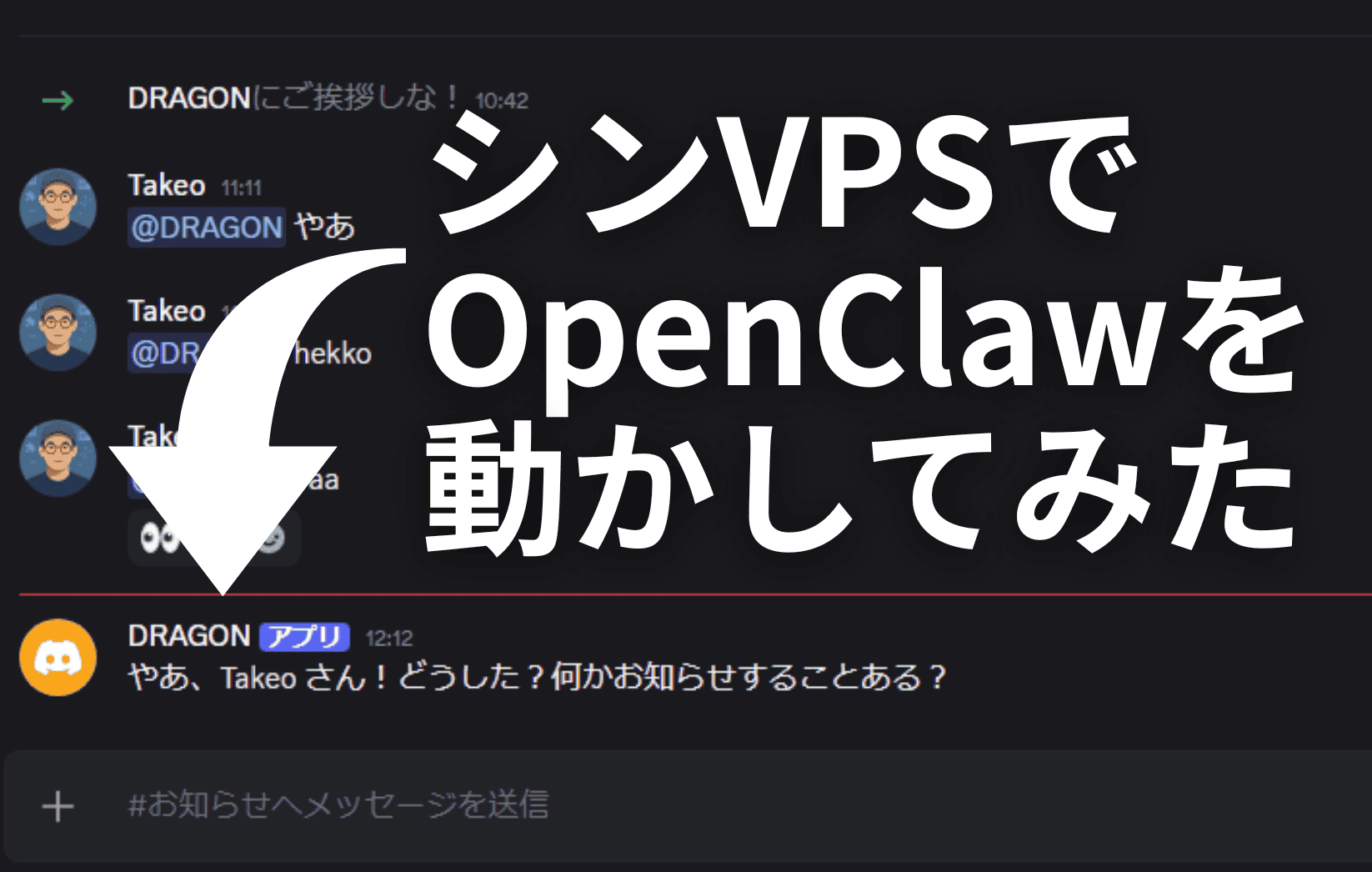
이 글에서는 비교적 안전하게 OpenClaw를 설치하여 사용하는 방법을 설명합니다. 설정은 매우 간단합니다. 불필요한 작업을 하지 않으면 즉시 설치하여 실행할 수 있습니다.
이 이미지를 확인해 주세요.

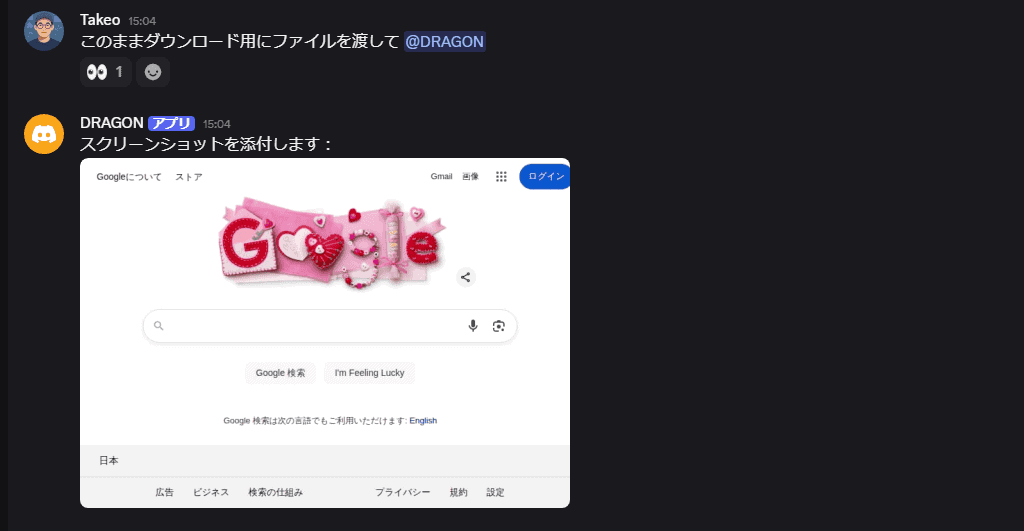
Discord로 지시를 내리기 → 페이지를 열어 스크린샷을 찍어달라고 요청하는 등의 작업도 가능합니다.
OpenClaw는 확장에 따라 다양한 작업을 자동화할 수 있습니다.
OpenClaw는 위험한가요?
이 글을 작성하는 시점에서는OpenClaw는 현재 '극도로 위험(extremely dangerous)'할 가능성이 있습니다.있어.
따라서 초보자가 안전하게 이용할 수 있도록 사용하지 않는 Mac 등의 독립된 환경에서 운용하는 것을 추천합니다.
해킹당할 것을 전제로 함
아직 새롭고 패치가 완벽하게 적용되지 않은 오픈소스 기술이므로 보안 전문가라 할지라도 '해킹당할 수 있다'는 전제하에 이용해야 한다고 생각합니다.
무엇보다 OpenClaw는 여러분도 아시다시피 단순히 질문에 답하는 것에 그치지 않고, 실제로 툴에 연결해 워크플로우를 실행하며 자율적으로 움직이는 '손발'을 가지고 있습니다. 악의적인 공격이나 설정 실수로 손쓸 수 없게 될 리스크도 있습니다. 권한이 강력하기 때문입니다.
안전하게 OpenClaw를 설치하고 사용하는 방법은?
두 가지만 명심해 주세요.
- 완전히 독립된 환경 만들기
- 중요한 데이터는 절대 넣지 않기
우선 이번에는 VPS를 사용하여 설치 및 운용합니다. 따라서 새로운 MacBook이나 Mac을 구매할 필요는 없습니다. 하지만 완전히 빈 상태라면 그러한 디바이스에 설치해도 무방합니다.
그리고 어떤 환경에서 구동하든 해킹당했을 때 곤란한 데이터는 넣지 않도록 하세요.
예를 들어 신용카드 정보를 OpenClaw에 제공하는 경우, 메인 카드가 아니라 사용 한도액을 설정한 가상 카드(Revolut이나 Mercury 등)를 사용하여 피해를 최소화하세요.
OpenClaw 목적이라면 VPS와 Mac mini 중 어느 쪽이 좋을까요?
초보자이거나 보안 관련 전문 지식이 없다면 VPS(클라우드 서버)보다수동의 Mac mini(또는 사용하지 않는 PC)에서 구동하는 것이 더 안전하다고 할 수 있습니다.
VPS는 인터넷상에 항상 공개되어 있는 서버이므로 설정을 잘못하면 외부에서 해킹당할 위험이 커집니다.
반면 집에 있는 Mac mini라면 외부로부터의 수신 액세스(incoming traffic)가 없기 때문에 해커가 침입하기 어려워집니다.
게다가 Mac mini는 내 수중에 있으므로 이상이 생기면 최악의 경우 '플러그를 뽑아' 물리적으로 차단할 수 있습니다. VPS에는 없는 강점입니다.
앞서 Mac mini를 계속 언급했지만 굳이 새로 Mac mini를 구입할 필요는 없습니다.
OpenClaw를 구동한다면 Mac mini는 필요 없습니다
OpenClaw를 위해 Mac mini가 선택되는 이유는 다음과 같습니다.
- OpenClaw 등의 로컬 AI 모델을 안정적으로 장시간 구동
- 대용량 메모리와 풍부한 포트를 저비용으로 확보
- 거치형으로 작업 환경을 정돈
- 냉각 성능 및 연속 가동 안정성
즉 가성비나 냉각 성능 때문에 선택됩니다. 하지만 굳이 그게 아니어도 다른 기기에서 작동합니다. 저는 창중에 방치해 두었던 Macbook Air에 설치했습니다.
OpenClaw는 매우 강력한 도구입니다. 다만 우수하고 강력하지만 너무 순수해서 속아 넘어가 나쁜 짓을 하거나 당할 위험이 엄청나게 있다는 이야기입니다.
아직 실험적인 단계입니다. 반드시 메인 환경과는 분리된 PC나 VPS 환경에서 권한을 제한하고 구동합시다. 초보자에게 가장 안전한 도입 방법입니다.
Shin VPS에서 OpenClaw 구동해 보기
자, OpenClaw를 위해 새로운 디바이스를 사는 것은 예산상 부담이 됩니다. 꼭 그래야 한다면 VPS에서 OpenClaw를 구동합시다.
이쪽이 더 간단합니다.

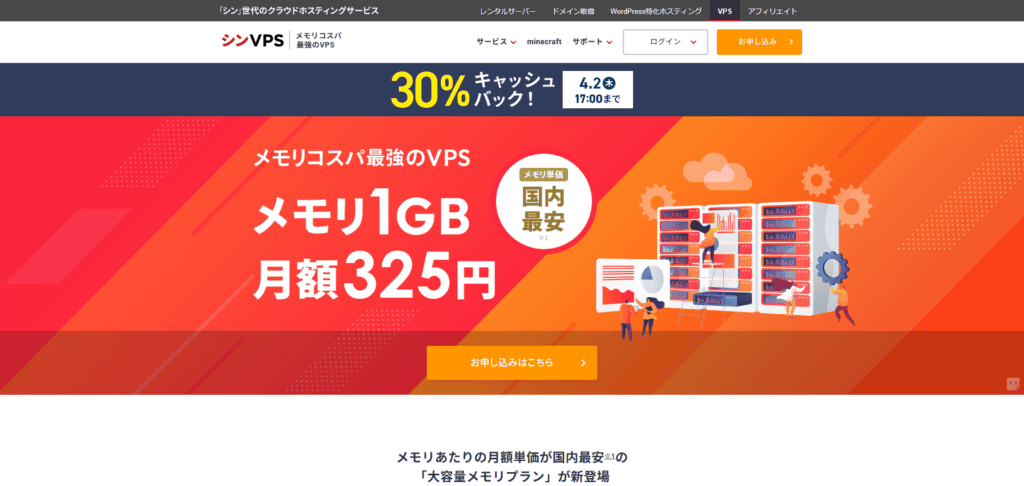
이번에는 신(Shin) VPS에서 OpenClaw를 구동합니다. 이유는 가성비 최강 & OpenClaw를 바로 넣을 수 있기 때문입니다. 초보자라도 이 글대로 실천하면 쉽게 OpenClaw를 사용할 수 있습니다.
캠페인을 이용하면 엄청나게 저렴합니다. 1년 사용 시 실질적으로 월 504엔 정도.
그러면 시작하겠습니다.
우선 신(Shin) VPS를 계약합니다.
Shin VPS 도입 절차
혼동하기 쉬운 사이트가 있으므로 이쪽의신(Shin) VPS 공식꼭 방문해 주세요.
심 VPS는 캠페인을 빈번하게 진행하고 있습니다. 캠페인을 이용하면 월액 336엔 정도로 이용할 수 있는 경우도. 저렴합니다.
메모리 단가 국내 최저가를 자랑하는 서비스인 만큼 성능 대비 매우 저렴합니다.
심 VPS에서 가입 절차로 진행합니다.

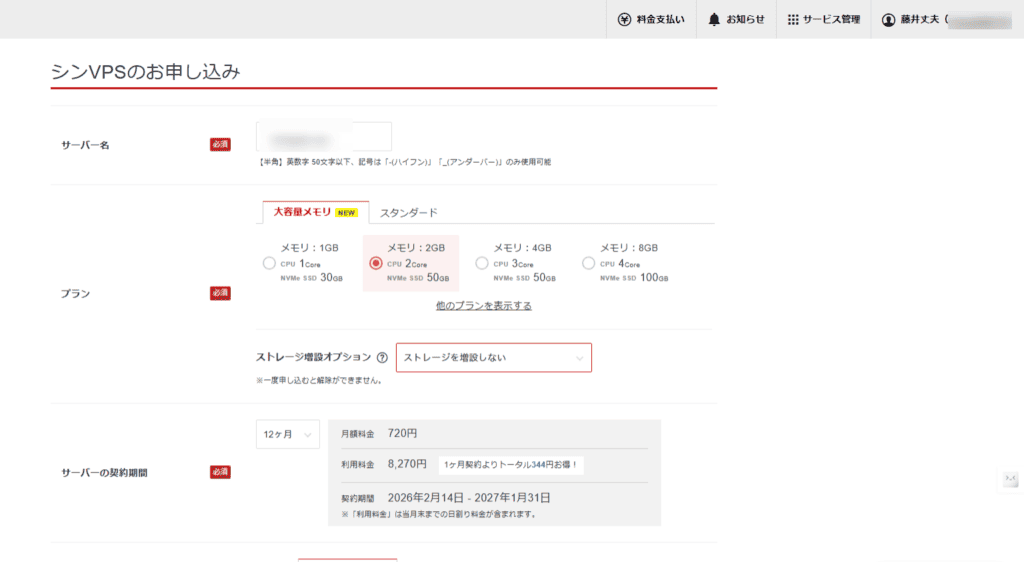
서버 이름을 정하고 요금제를 선택합니다.
대용량 메모리 요금제
- 메모리:2GB
- CPU 2Core
- NVMe SSD 50GB
메모리 1GB 요금제에서는 OpenClaw를 선택할 수 없기 때문에 이 요금제를 선택했습니다.
이번에는 스토리지는 증설 없이.
더 아래로 스크롤하면 설치할 OS, 앱을 선택할 수 있습니다. 앱을 선택합니다.

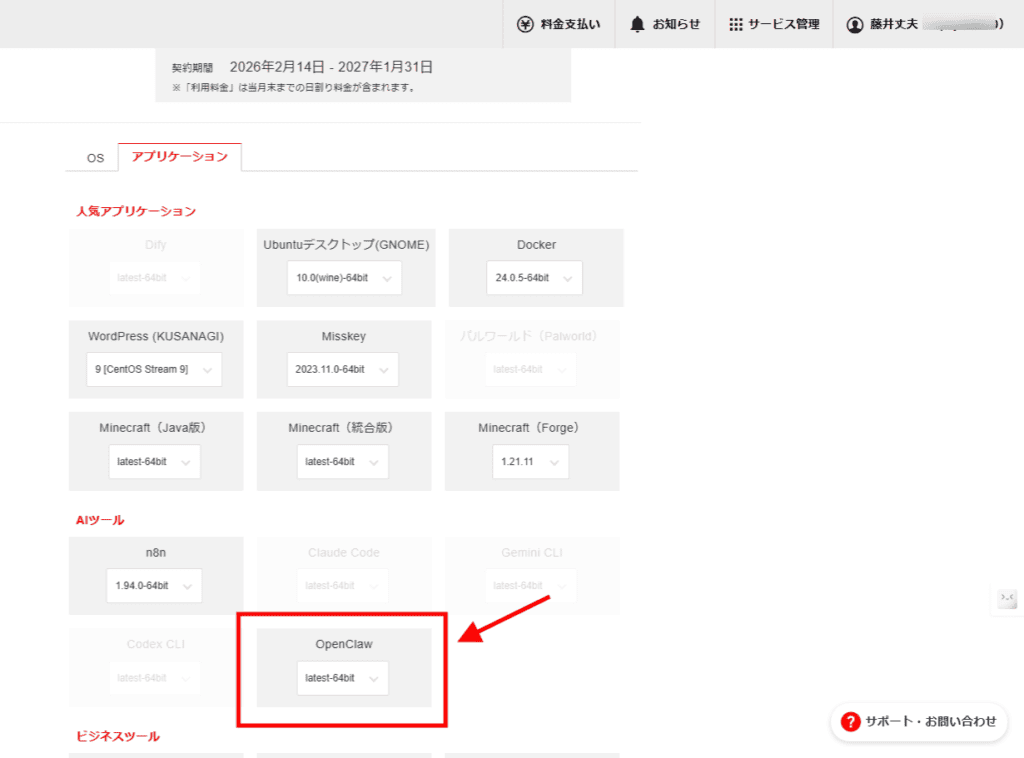
그러면 항목에 OpenClaw가 있습니다. 이것을 선택합니다.
나머지는 이미지와 같이 설정했습니다.

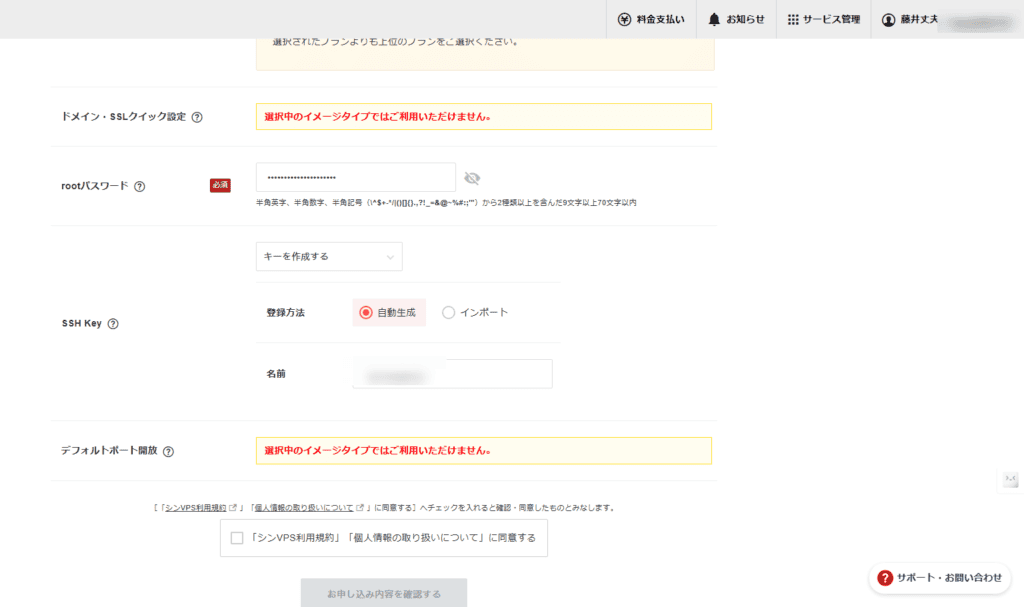
비밀번호는 소중하게 보관해 주세요. OpenClaw 셋업 시에 사용합니다.
그리고 앞으로 진행합니다.
비밀키는 다운로드하여 저장해 둡니다.


나머지는 결제를 완료합니다.

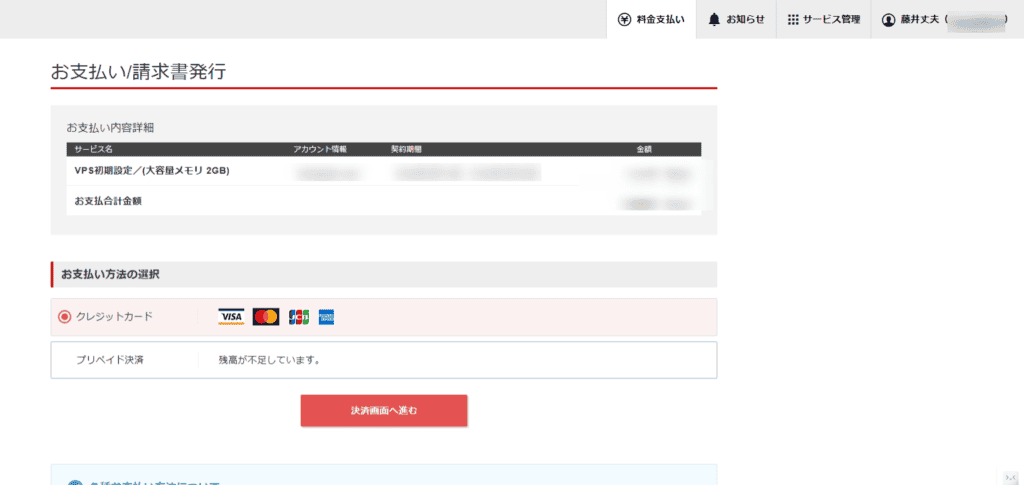
완료하면 환경 구축이 끝날 때까지 기다립니다.

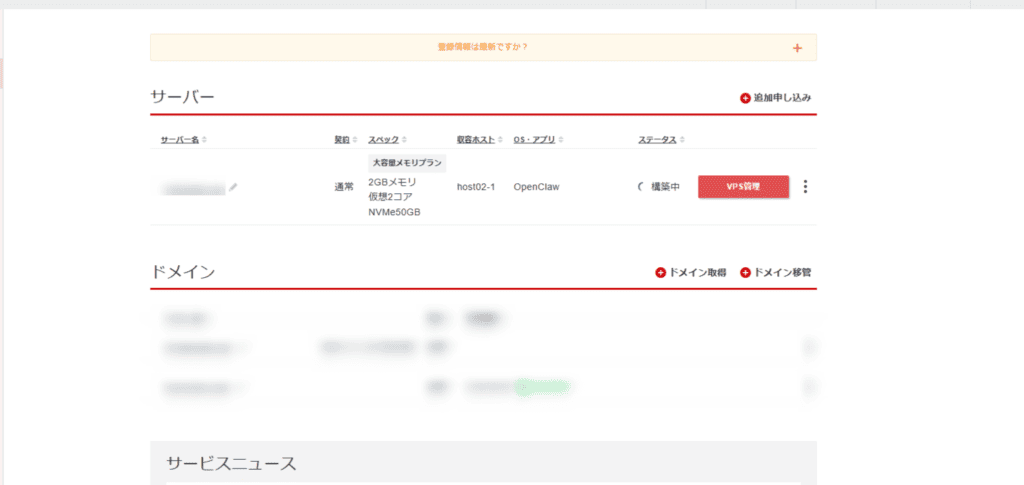
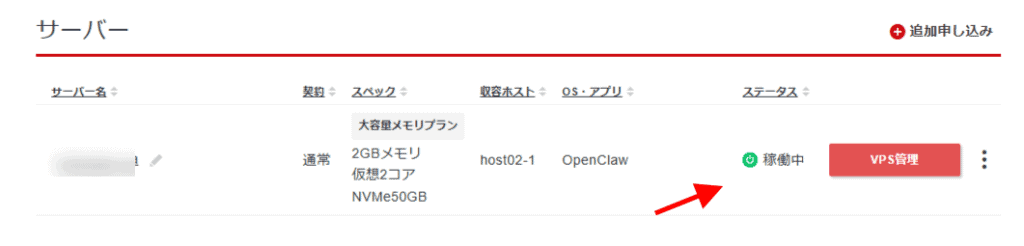
"구축 중"으로 되어 있으므로 이것이 "가동 중"이 되면 준비 완료입니다.

Discord 설정하기
구축이 진행되는 동안 OpenClaw로 대화하기 위한 Discord 설정을 완료해 두세요.
미리 이곳을 설정해 두면 나중에 수월합니다.
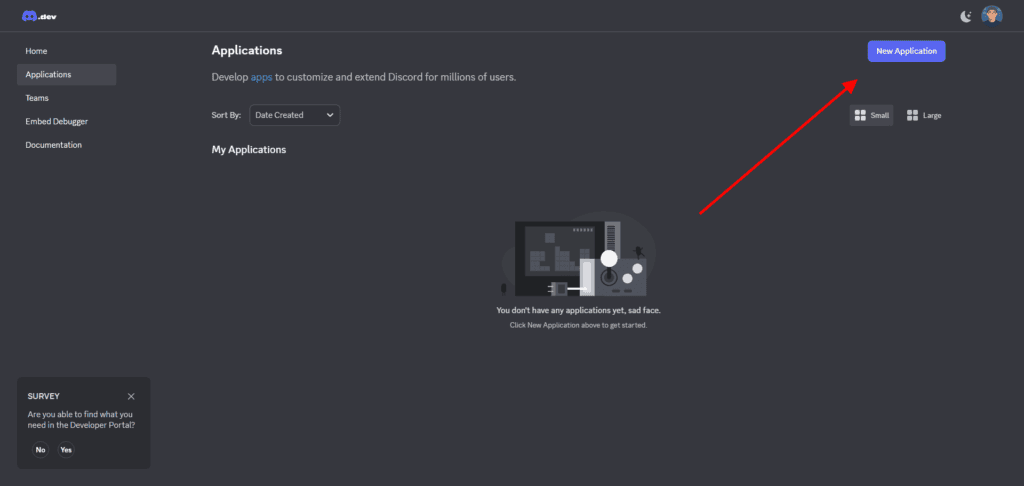
첫째Discord Developer 페이지에 접속합니다. 그리고 우측 상단의 'New Application' 버튼을 누릅니다.

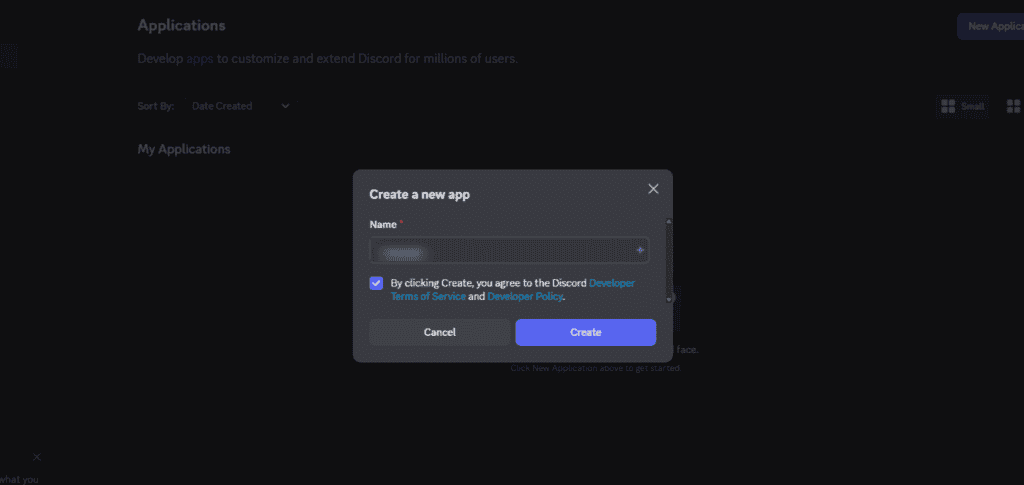
새로 애플리케이션의 이름을 설정할 수 있습니다. 자유롭게 이름을 정하세요.
이름을 정했으면 이용약관 및 개발자 정책 동의에 체크를 하고 'Create' 버튼을 누릅니다.

새로 앱을 만들면 이런 화면이 나옵니다.

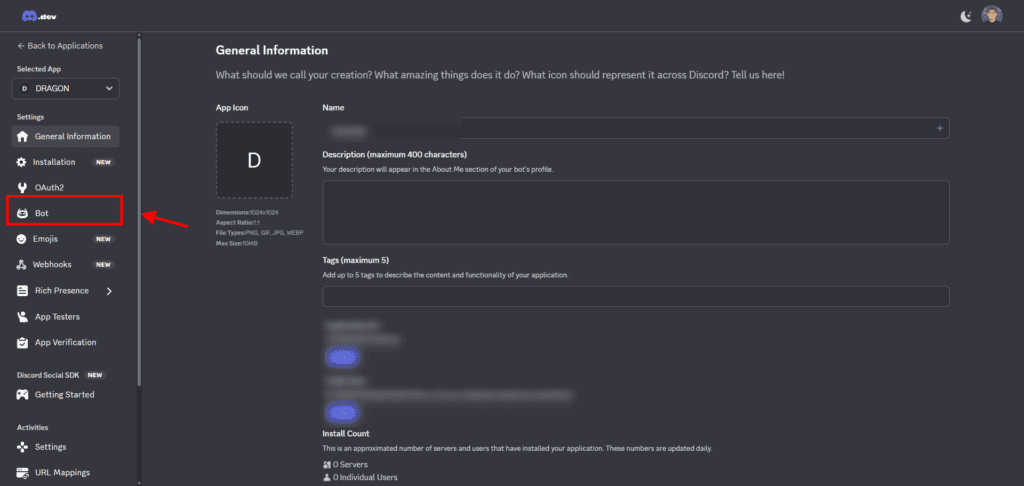
왼쪽 사이드바 안에 Bot이라는 항목이 있습니다. 이 Bot 항목을 누릅니다.
Bot 화면이 표시됩니다. 여기에 토큰이라고 적혀 있습니다.
이 'Reset Token' 버튼을 누릅니다.

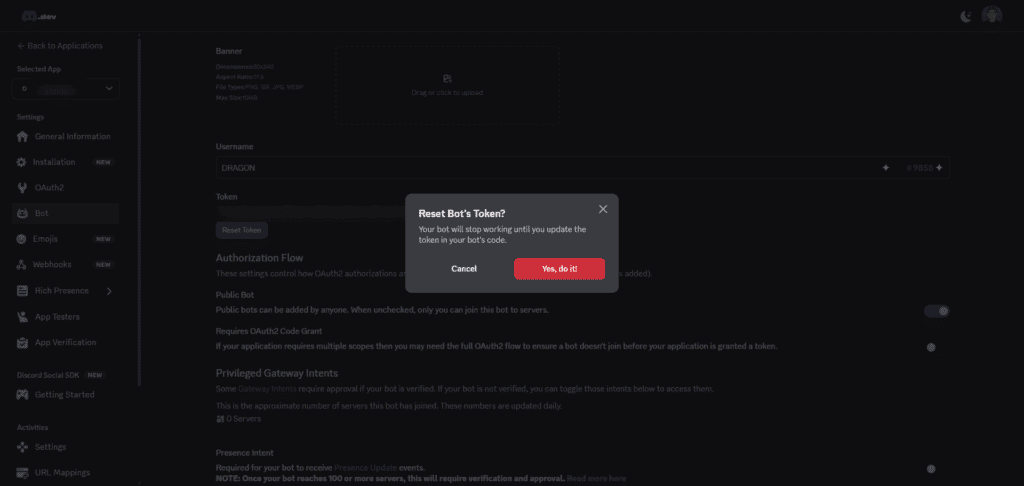
그러면 비밀번호를 요구하므로 회원님의 Discord 비밀번호를 입력해 주세요.
그러면 여기서 토큰을 생성할 수 있습니다.

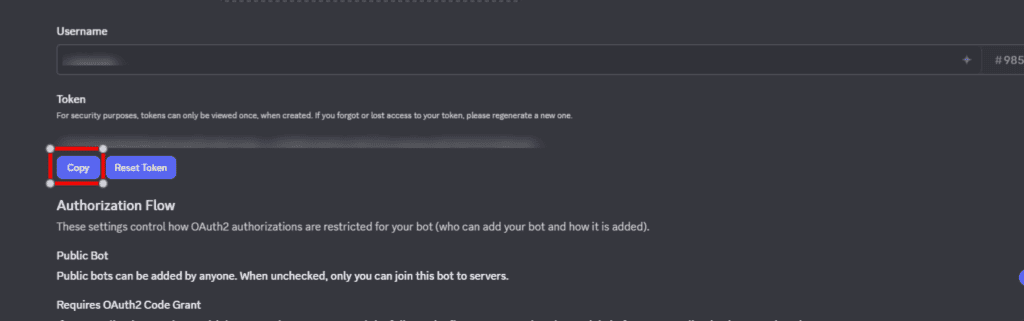
이 토큰은 나중에 사용합니다. 소중히 보관해 주세요.
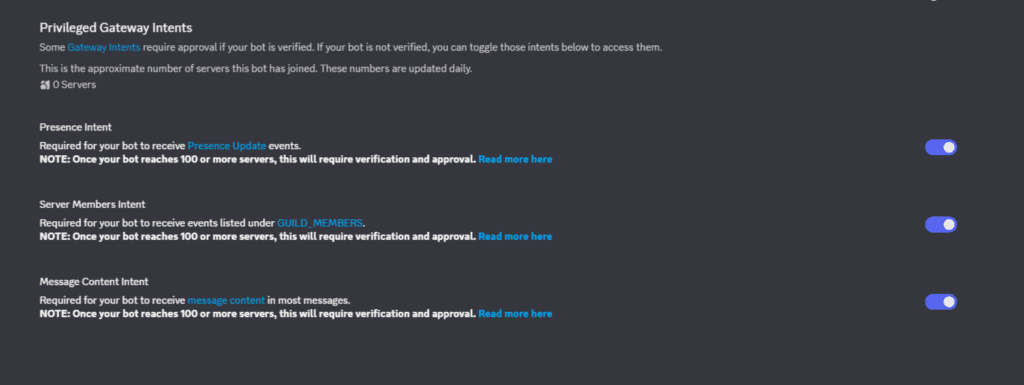
다음으로 아래로 스크롤하면 'Privileged Gateway Intents'가 있습니다. 여기를 각각 켭니다.

이 페이지에서 더 아래로 스크롤하면 봇 권한 설정 항목이 있습니다. 여기서는 일반 권한을 '관리자'로 설정하십시오.
완료되면 다음으로 왼쪽 사이드바에서 OAuth2 항목을 선택합니다.
화면에서 아래로 스크롤하면 'OAuth2 URL 생성기'란이 있습니다. 여기서는 봇에 체크하십시오.
봇 권한에서 '관리자'에도 체크하십시오.

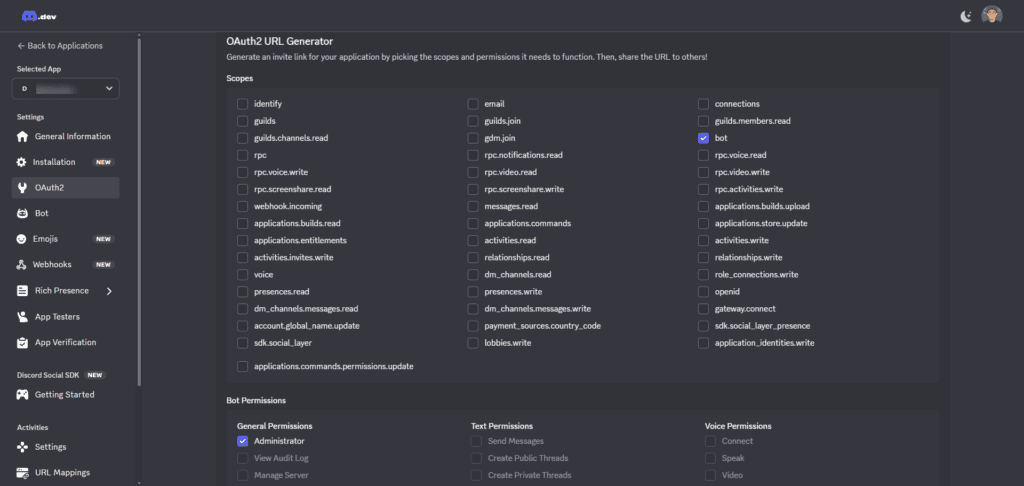
그러면 생성된 URL란에 생성된 URL이 표시됩니다. 이 URL을 복사합니다.
열면 이 아래 이미지와 같은 화면이 표시되므로 각각 인증을 완료합시다.

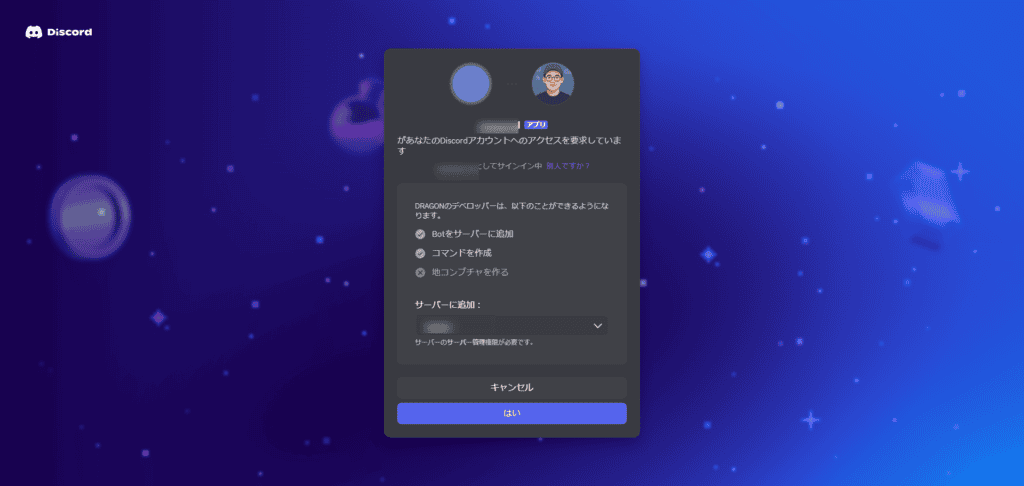
복잡하게 생각할 수 있지만, 해보면 1분 안에 끝날 것입니다.

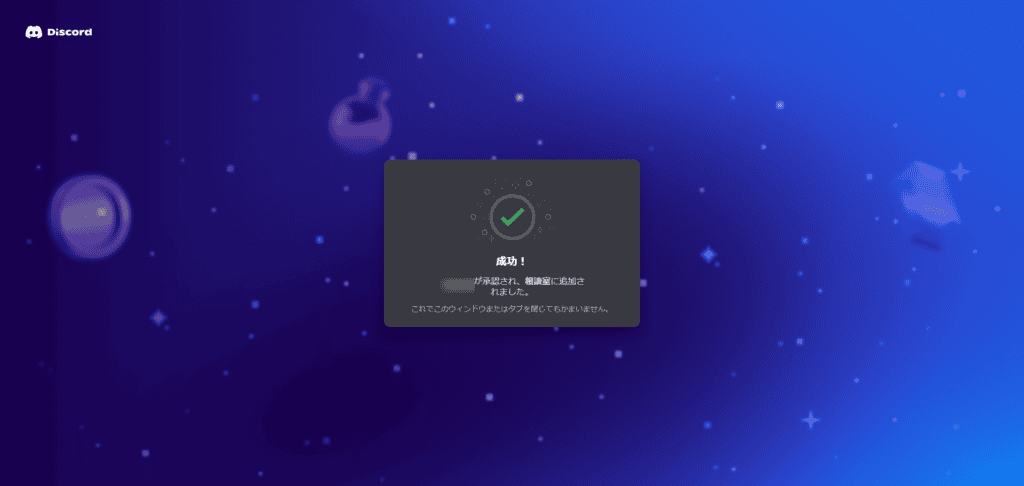
Shin VPS 상에 OpenClaw 설치하기
다음으로 신VPS로 돌아가 'VPS 관리' 버튼을 누릅니다.
저는 Tera Term을 사용했습니다. 자세한 내용은신VPS 공식 매뉴얼을 확인하십시오.
물론 콘솔 연결도 이용할 수 있습니다. 페이지의 오른쪽 상단을 보십시오.

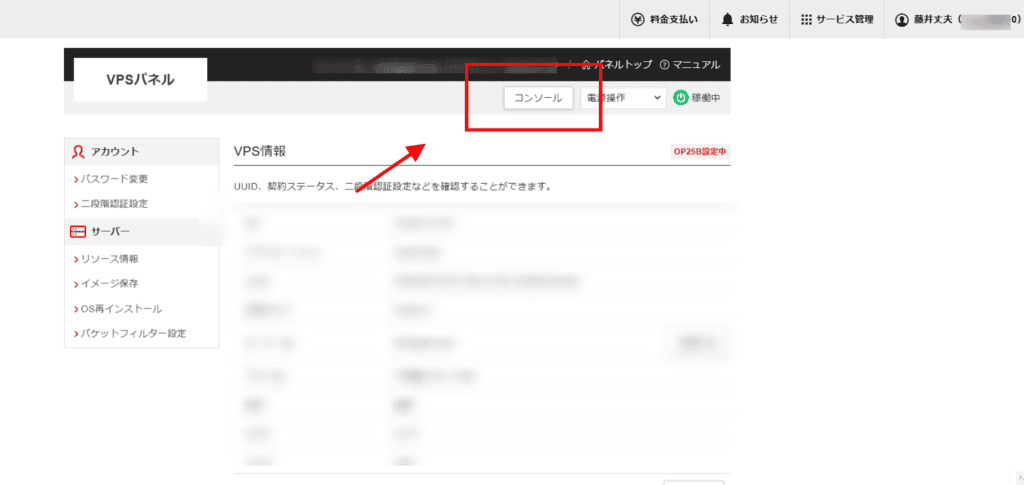
이것은 브라우저에서 직접 서버에 액세스하여 조작할 수 있는 기능입니다.
콘솔 화면이 표시됩니다. 먼저 로그인합니다.

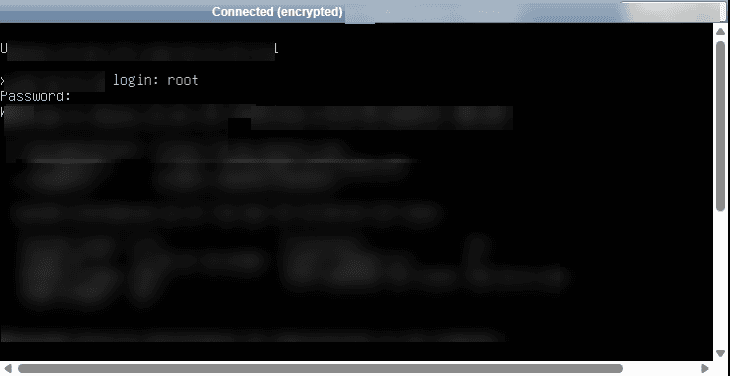
「○○ login:」라고 표시됩니다. 「root」를 입력합니다. 그리고 Enter 키를 누르세요.
그러면 「Password:」라고 표시됩니다. 위의 설정 절차에서 결정한 root 비밀번호를 입력합니다. 그리고 Enter 키를 누릅니다.
※ 비밀번호는 입력되지 않은 것처럼 보일 수 있지만, 제대로 입력되고 있습니다. 입력이 끝나면 Enter 키를 누르세요.


openclaw onboard --install-daemon이 명령을 실행하여 설치를 진행합니다.
그러면 설치로 진행됩니다.

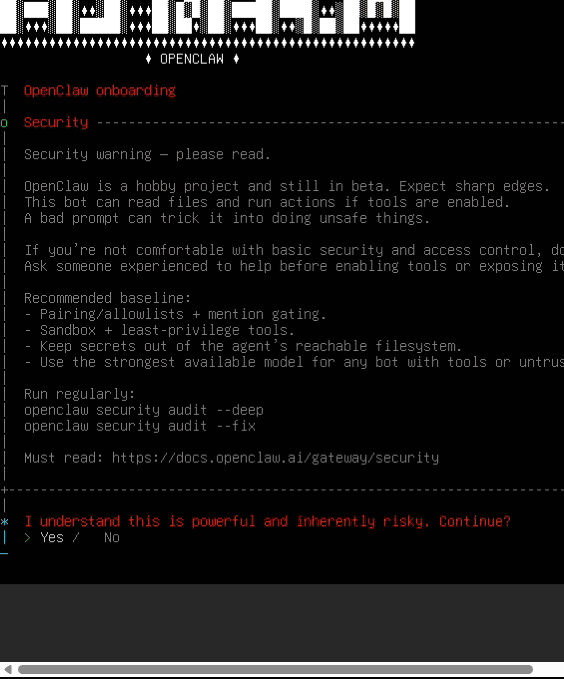
위험을 인지하고 동의하기 위해 「Yes」를 선택합니다.
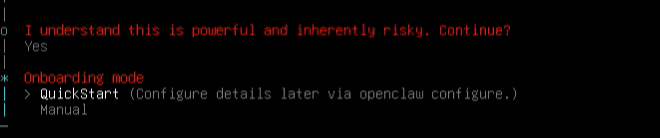
그리고 이번에는 QuickStart를 선택합니다.

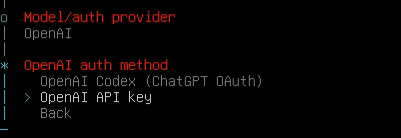
여기서 모델을 선택합니다. 이번에는 OpenAI를 사용합니다.

참고로, 제 주변에서 현재 평가받고 있는 것은 「Claude 3 Opus」입니다. OpenClaw처럼 자율적으로 움직이게 하려면 최적이지만, 비용은 꽤 듭니다.
비용이나 작업 내용에 따라 모델을 다르게 사용하는 것이 권장됩니다.
구체적인 추천과 그 이유는 다음과 같습니다. 예를 들어 기사를 작성하는 경우라면 「Claude 3 Sonne」로도 충분합니다.
이번에는 테스트입니다. OpenAI를 사용합니다.
보충: 작동시키려면 무료 버전 채팅이 아닌 API 키가 필요합니다. 요금 제한을 설정하면 추가 비용이 폭발적으로 증가하지 않으므로 안심하고 사용하세요.

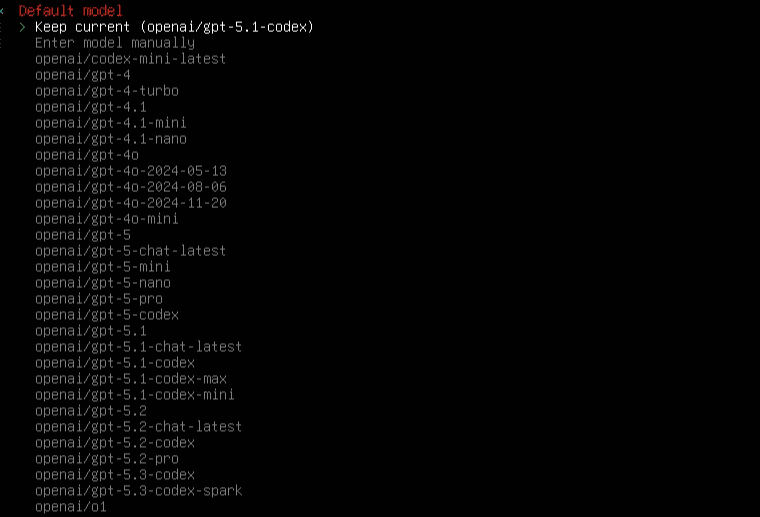
다음으로 OpenClaw를 어디에 사용하고 싶은지에 따라 선택합니다.
LINE이나 Discord 등에서도 작동시킬 수 있습니다. 이번에는 Discord로 하겠습니다. 위에서 설정한 대로 진행하면 Discord 설정은 쉽게 완료됩니다.

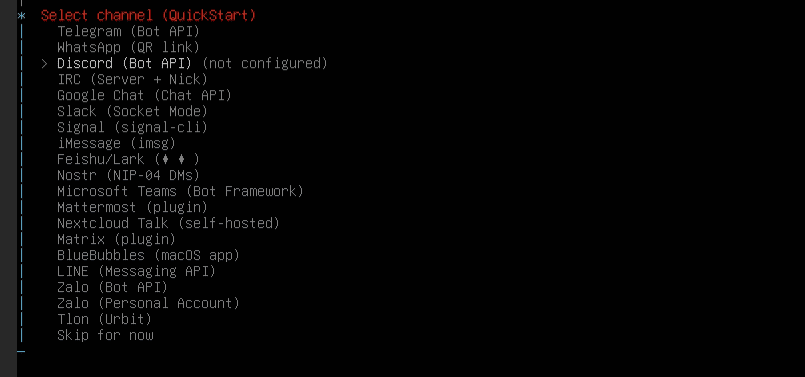
Discord 봇 토큰을 요청하므로, 앞에서 설정할 때 생성된 토큰을 그대로 붙여넣고 전송합니다.

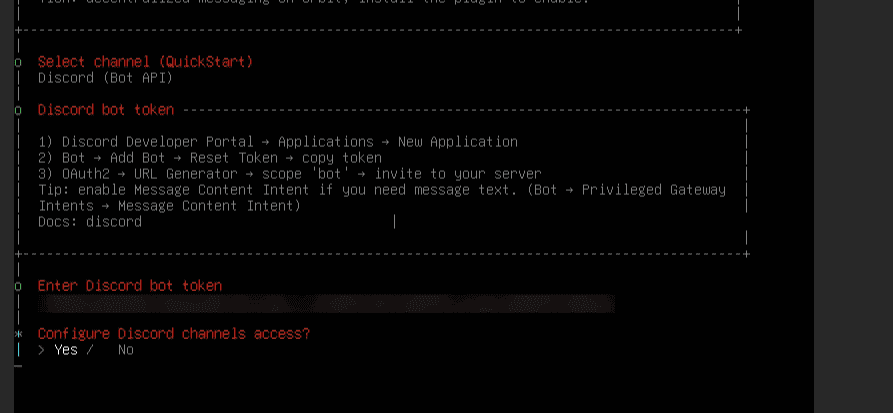
나머지는 일단 지금은 건너뜁니다. 나중에 설정 가능합니다.

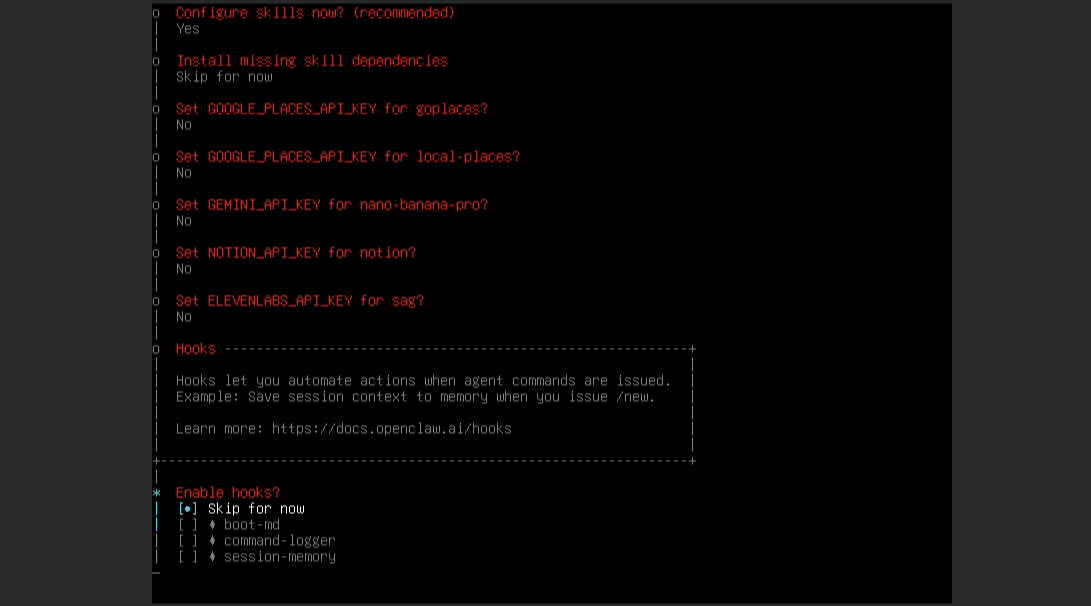
설정 완료입니다. Discord에서 말을 걸어봅시다.

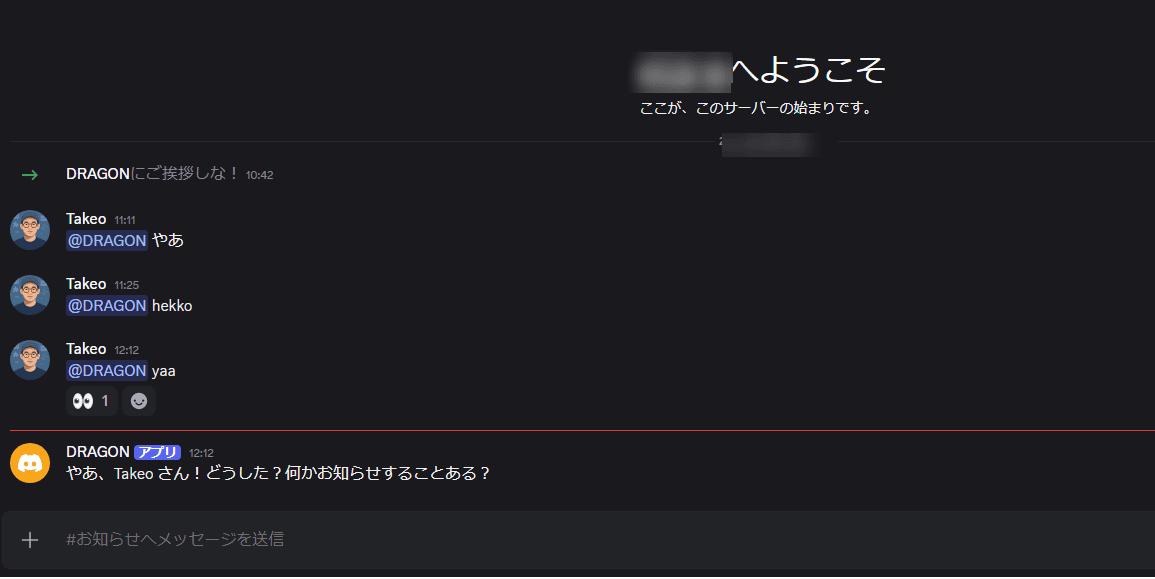
제가 설정한 봇(이름은 DRAGON)으로부터 답장이 왔습니다. 좋아요!
요약: Shin VPS가 OpenClaw 도입에 가장 빠른 방법
저는 제 옷장 속에 있던 Macbook Air에 OpenClaw를 설치해서 놀고 있습니다. 하지만 잠자는 동안에도 계속 작동시키고 싶습니다. PC를 켜둔 채로, 잠자는 동안에도 에이전트에게 자율적으로 일을 맡길 수 있다는 것이 OpenClaw의 진가입니다.
그렇게 생각하면 VPS도 괜찮습니다.
시험 삼아 이번에 신VPS에 OpenClaw를 설치했습니다. 설정에 걸린 시간은 점심 식사 포함해서 1시간 정도였습니다. 간단합니다.
신VPS는이 페이지를 보면 캠페인을 하고 있을 수 있습니다. 저렴하게 사용해 보세요.
OpenClaw로 음모를 꾸미고 있습니다. 또 재미있는 것을 할 수 있으면 공유하겠습니다.









답을 남겨주세요