


안녕하세요, 후지이입니다.AI 글쓰기 도구 Katteb을 워드프레스 사이트와 연결하는 방법설명해 드리겠습니다.
이 글은 또한 워드프레스 통합 시 발생하는 오류를 해결하는 방법을 설명합니다.
"Katteb이란 무엇인가?"라고 먼저 묻고 계시다면, 아래 기사를 참고해 주세요.

왜 Katteb과 WordPress가 작동하지 않는 걸까요?
Katteb은 WordPress 사이트와 통합할 수 있습니다. 협력함으로써,Katteb로 작성한 블로그 글을 WordPress에 직접 업로드하세요그럴 수도 있어.
정말 유용한 기능이죠?
하지만 가끔 Katteb을 WordPress와 통합하려고 시도하다가 실패할 때가 있습니다.

먼저 원인을 설명하자면,
- 설정 단계가 잘못됐어요
- 렌탈 서버의 보안 설정 때문에 발생했습니다
- 워드프레스에 설치한 보안 플러그인 때문에 발생했습니다
이런 사례가 정말 많습니다.
우선Katteb과 워드프레스를 연결하는 단계설명해 드리겠습니다.
"그건 알고 있어."라고 말하고 싶을 거예요.
하지만 사실 저는 실수를 했습니다"함정" 포인트있어. 다시 확인해 주세요.
Katteb과 워드프레스를 연결하는 단계
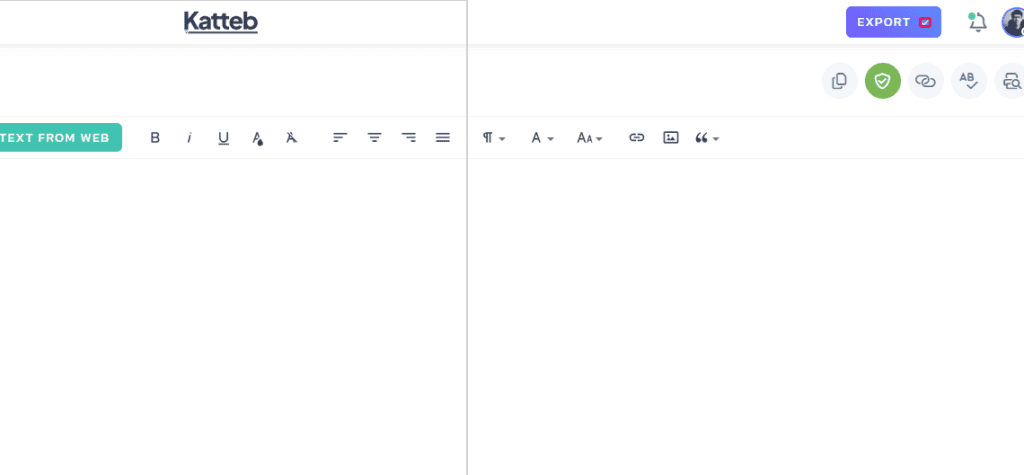
먼저, Katteb Writer를 열고 "내보내기"라고 표시된 버튼을 클릭하세요.

그 다음 "웹사이트로 내보내기"를 클릭하세요.
그 다음 "웹사이트 추가"를 클릭하세요.

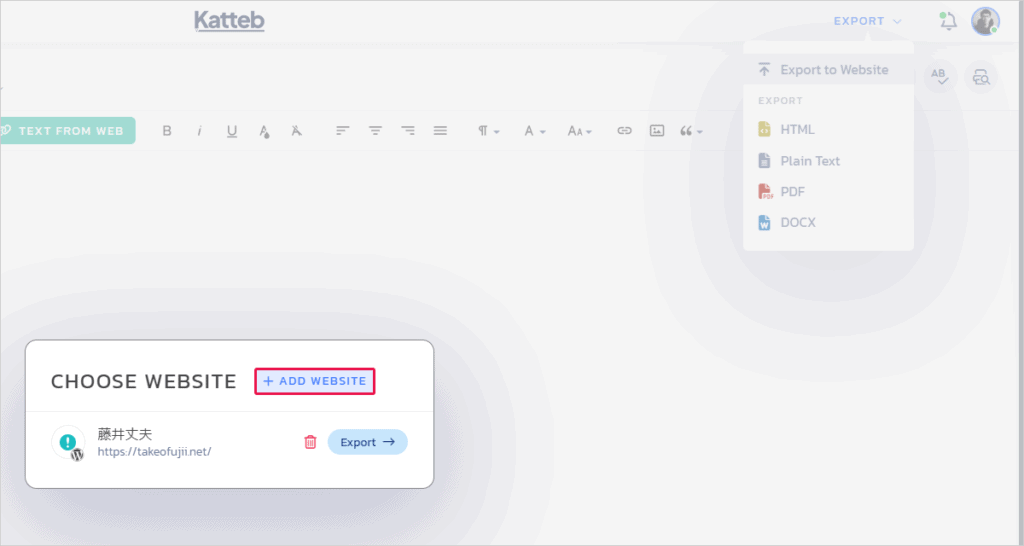
여기서 새로운 워드프레스 사이트를 웹사이트에 추가할 수 있습니다.
워드프레스 사이트와의 연동을 설정해 봅시다.
아래 것과 같은 팝업이 열립니다.

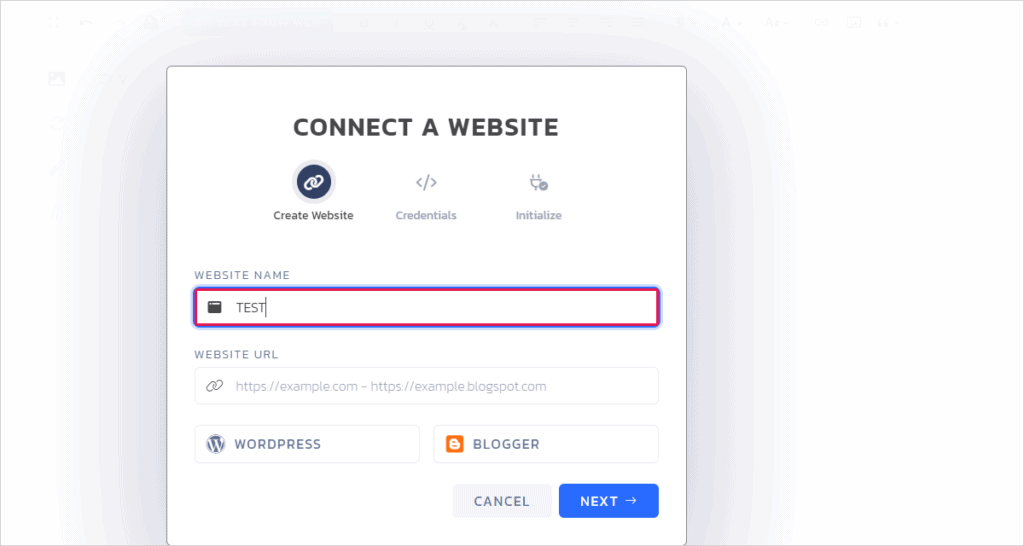
- 웹사이트 이름: 웹사이트 이름을 입력하세요.
- 웹사이트 URL: 워드프레스 웹사이트의 URL을 입력하세요.
*웹사이트 URL 입력 예시: 제 사이트의 경우 https://takeofujii.net/ 입니다.
그 다음 "WORDPRESS"를 선택하세요.

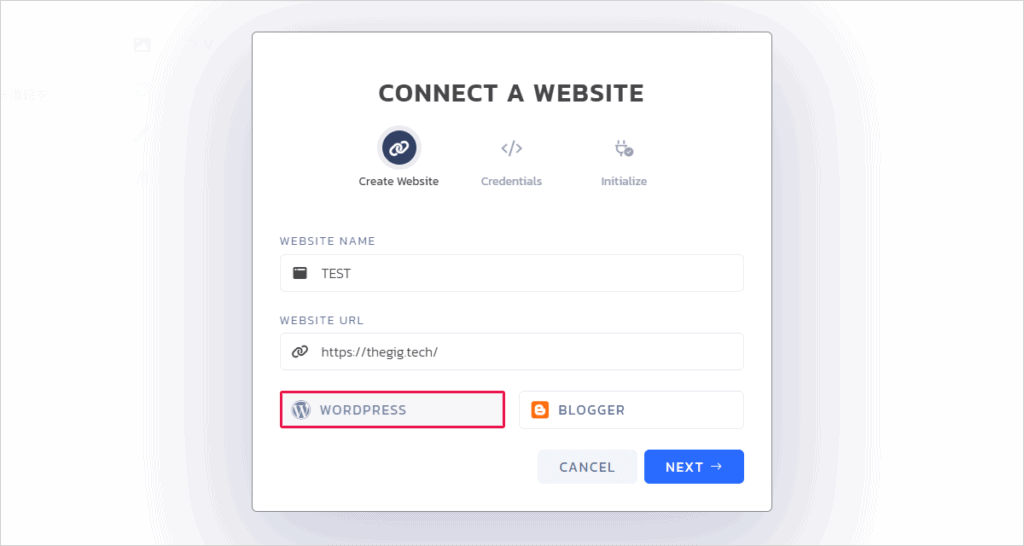
"다음" 버튼을 클릭하세요.
다음 설정으로 이동하세요:
여기에 워드프레스 사이트에 로그인할 이메일 주소나 사용자 이름을 입력하세요.
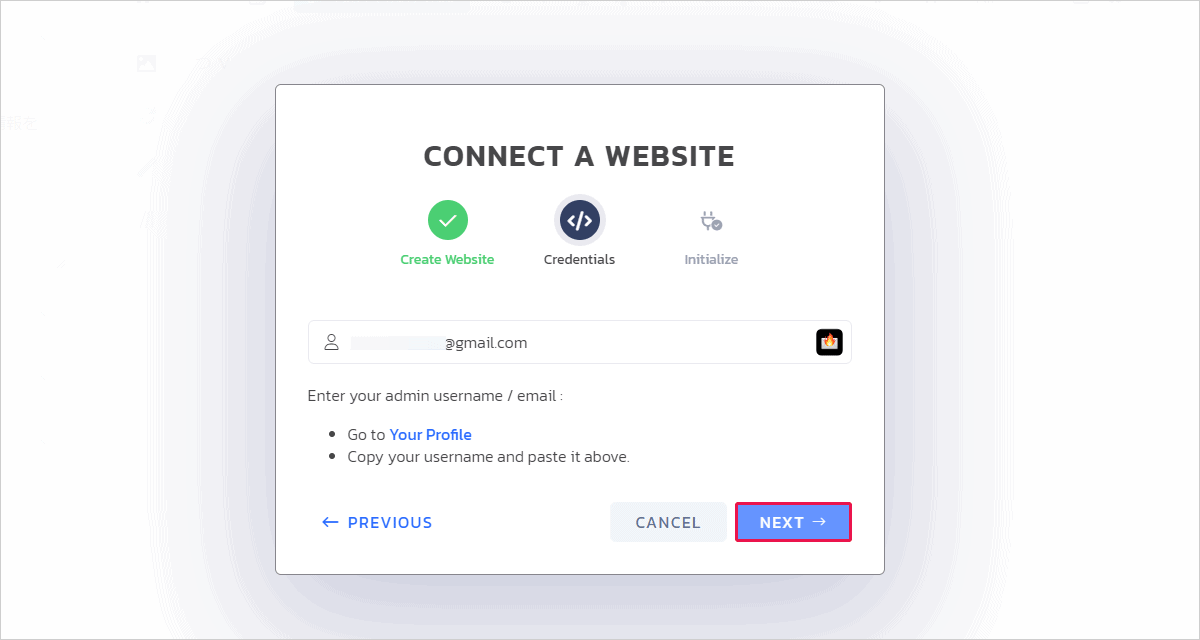
입력을 입력한 후에는 "NEXT" 버튼을 클릭하세요.
애플리케이션 비밀번호 설정이 표시됩니다.
사실, 이것이 실수를 가장 흔히 저지르는 지점입니다. 계속 주의 깊게 읽어주세요.

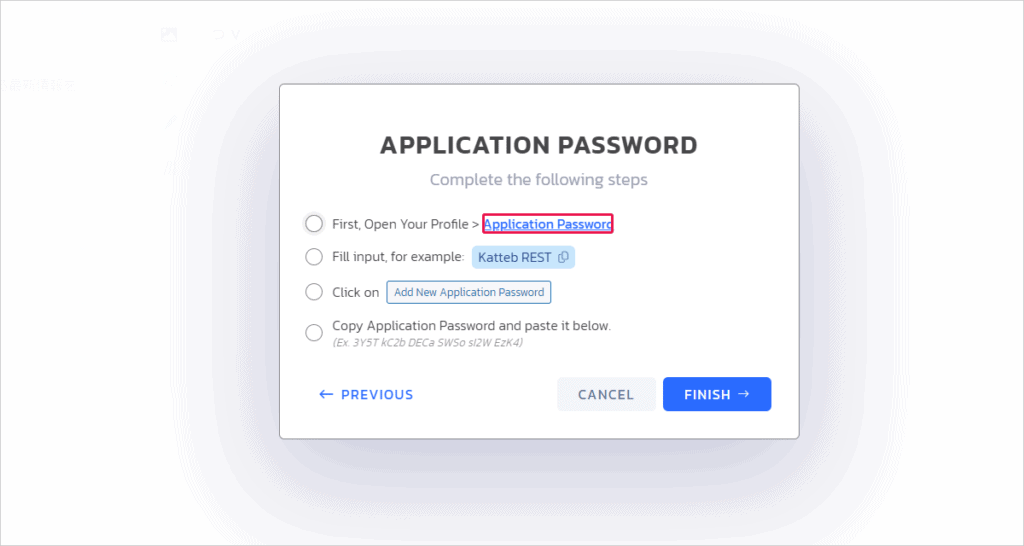
- 워드프레스 프로필 페이지를 열어 보세요
- 오픈 애플리케이션 비밀번호
- 새 애플리케이션 비밀번호 이름을 설정하세요 (자유롭게 입력하세요)
- 새 애플리케이션 비밀번호 추가를 클릭하세요
- 표시된 애플리케이션 비밀번호를 복사하세요
- Katteb로 붙여넣고 "FINISH" 버튼을 누르세요
대략적인 요약은 이렇습니다. 이제 자세히 설명하겠습니다.
먼저, 워드프레스 관리자에 로그인하세요.
그 다음 애플리케이션 비밀번호를 만드세요.
애플리케이션 비밀번호를 생성하려면 WordPress 관리자 사이드바에서 사용자 > 프로필을 클릭하세요.
그 다음 아래로 스크롤해서 애플리케이션 비밀번호 설정을 확인하세요.

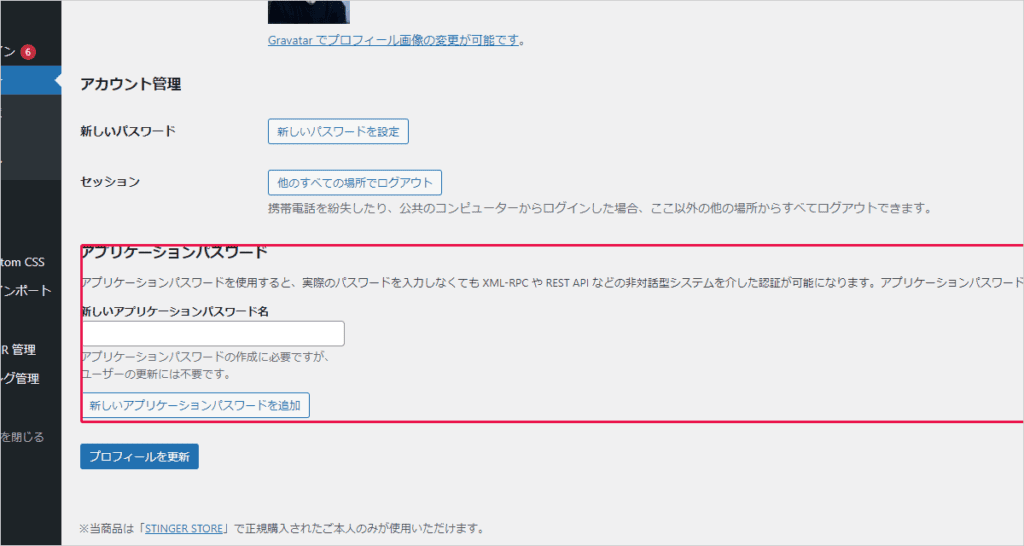
먼저 새 신청서 비밀번호 이름을 입력해 주세요.
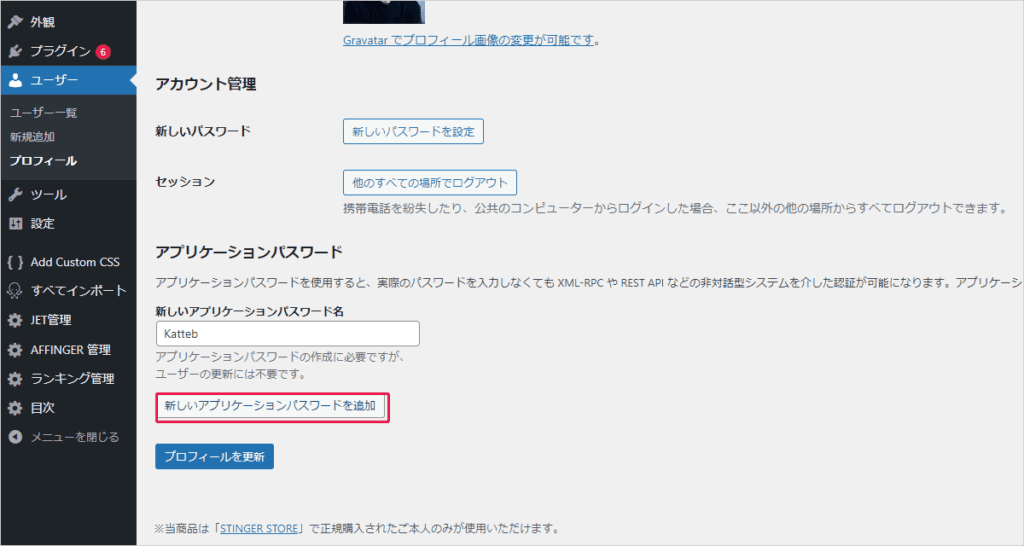
"Katteb"으로 설정하는 게 좋을 것 같아요. 그래야 어떤 설정을 했는지 볼 수 있거든요.
그 다음 "새 애플리케이션 비밀번호 추가" 버튼을 클릭하세요.

새 신청 비밀번호를 보게 될 것입니다. 복사해 주세요.

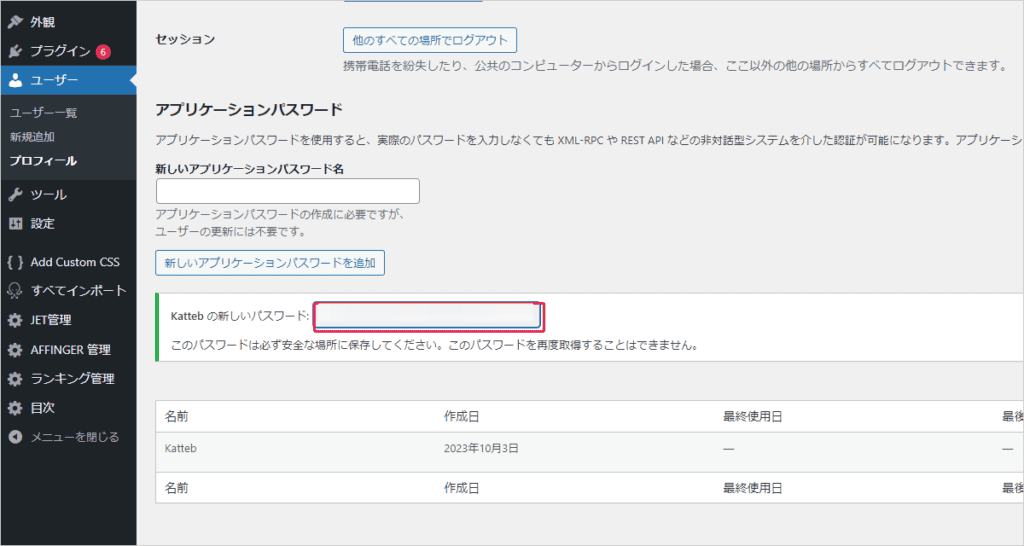
카텝으로 돌아가서 모든 항목을 체크하세요.
이 과정에서 신청 비밀번호를 입력할 수 있는 항목이 표시됩니다.
방금 만든 애플리케이션 비밀번호를 여기에 붙여넣으세요.

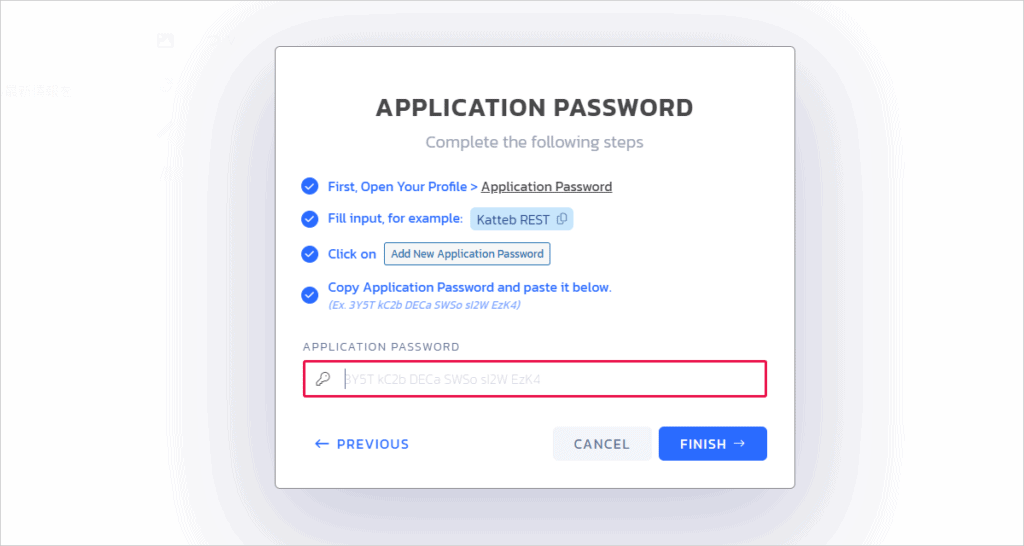
이렇게 하면 부지 추가 작업이 문제없이 완료됩니다.

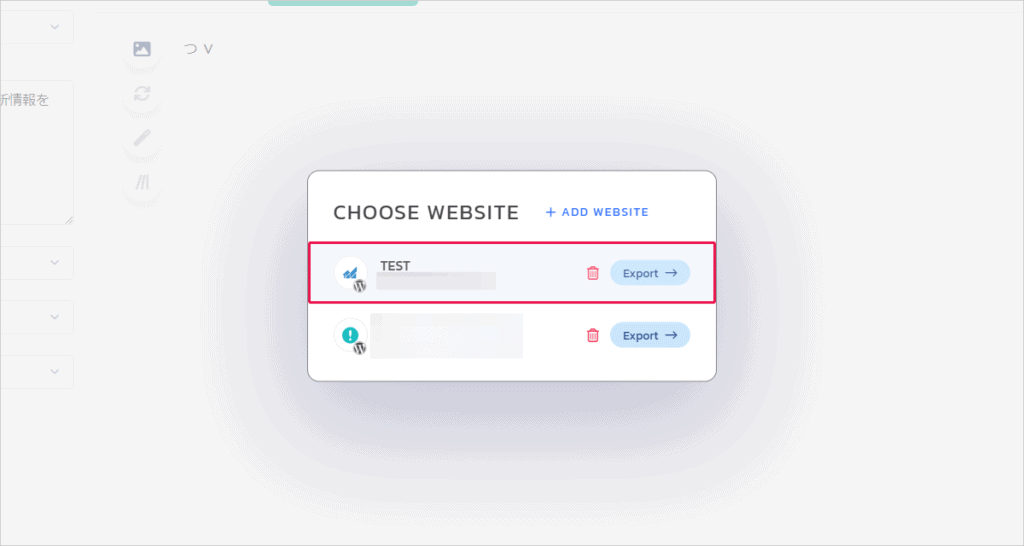
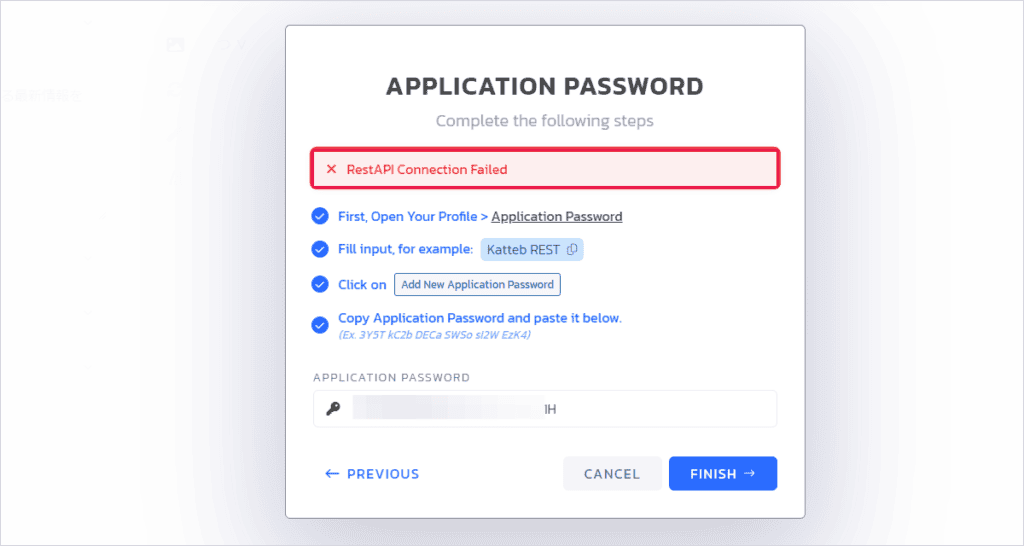
Katteb과 WordPress가 여기서 잘 작동하지 않는다면, 계속 읽어보세요.
Katteb에서 보이는 오류를 없애는 방법
가끔 Katteb을 WordPress와 통합하려고 할 때 오류가 발생합니다. 하지만 걱정하지 마세요, 이 오류는 쉽게 고칠 수 있습니다.
오류를 실제로 제거하는 방법을 설명하겠습니다.
애플리케이션 비밀번호를 입력하세요
먼저 확인해야 할 점이 하나 있습니다.


여기에 입력하는 내용은 워드프레스에 로그인할 때 사용하는 비밀번호가 아닙니다. 애플리케이션 비밀번호.
여기서 실수하기 쉽다. 사실 많은 사람들이 워드프레스 로그인 비밀번호를 입력하게 됩니다.
새 애플리케이션 비밀번호를 생성하고 입력해야 합니다.
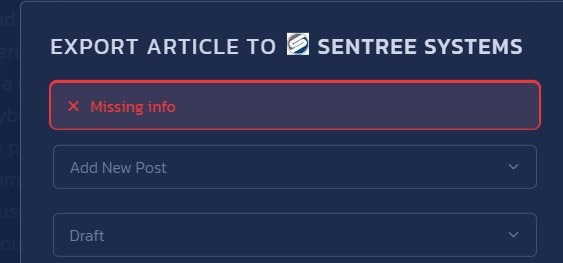
"누락된 정보"가 표시될 때
다음은 Katteb과 WordPress를 통합하려고 할 때 발생하는 "정보 누락" 오류입니다.
이 문제는 다음과 같은 이유로 발생합니다:
- 잘못된 설정 단계
- REST API 접근 불가
대부분이 바로 이런 것들입니다.
워드프레스 정보가 틀렸는지 확인하세요
워드프레스 연결이 안 된다면,워드프레스 로그인 정보가 누락되었거나 잘못된 것이 원인인 경우가 많습니다.
위에서 논의한 단계를 다시 한 번 살펴보시기 바랍니다.
만약 그게 안 된다면, REST API 설정을 다시 검토해 봅시다.
이걸로 대부분의 문제가 해결될 거예요.
REST API 설정을 확인해 보세요
절차를 올바르게 수행했는데도 연결이 안 된다면,REST API가 비활성화된 건가요?한번 확인해 봅시다.
이 때문에 워드프레스와의 통합이 자주 실패하는 것입니다.

일본 렌탈 서버는 보안이 매우 좋습니다. 해외 접근을 차단하고 사기 행위를 금지하는 설정이 있습니다.
그중 하나는REST API 접근 제한그럴 수 있어.
제가 사용하는 얇은 렌탈 서버의 경우에 대해 설명하겠습니다.
렌탈 서버 관리자 화면을 열어보세요. 그 중에는 "WordPress 보안 설정"도 포함되어 있었습니다.
다른 렌탈 서버들도 비슷한 보안 설정을 가지고 있을 겁니다. 많은 경우 보안 설정 페이지에서 REST API를 구성할 수 있습니다

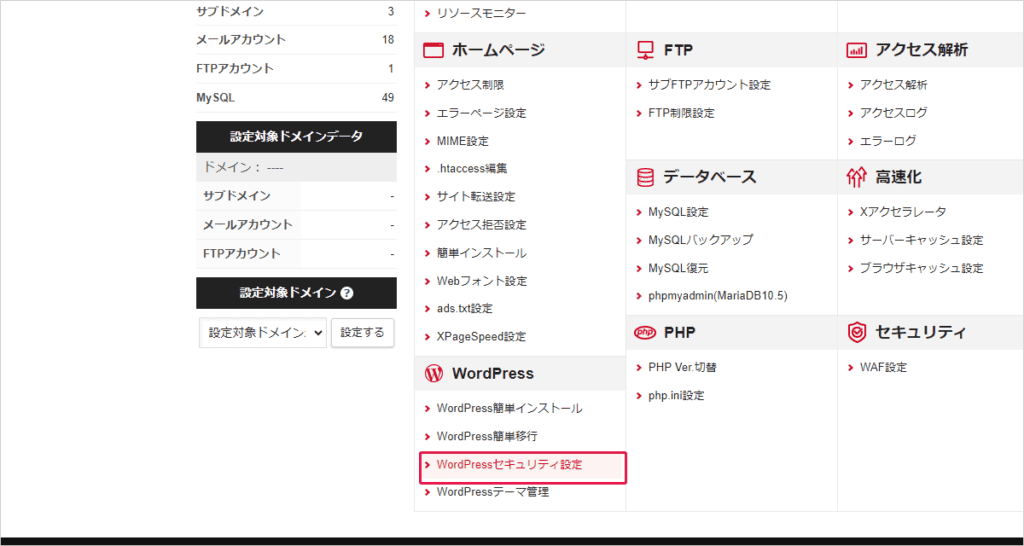
Katteb과 통합하고 싶은 워드프레스 도메인 이름을 선택하세요.

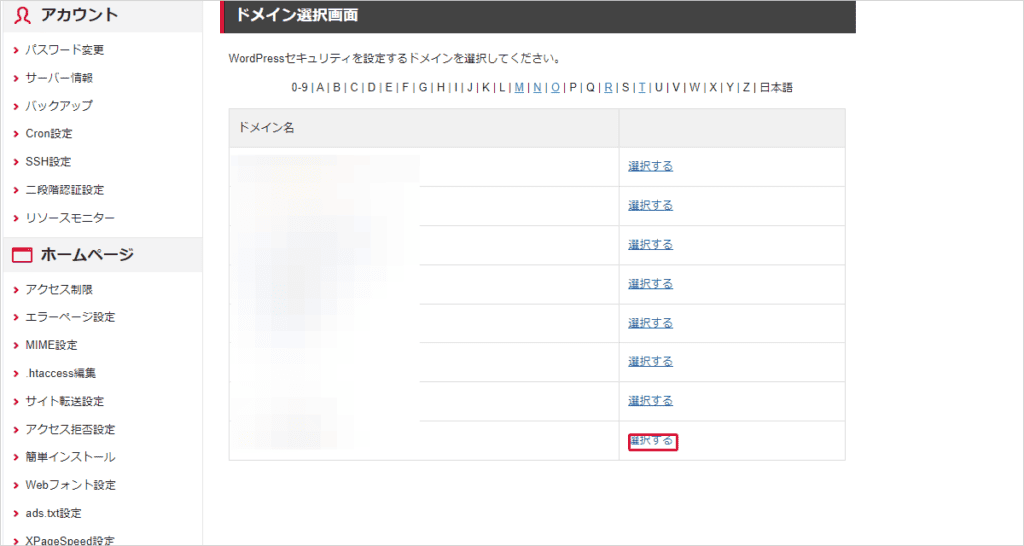
보안 설정이 표시됩니다.
얇은 렌탈 서버의 경우, "REST API 접근 제한" 항목이 켜져 있었습니다. 이상해.

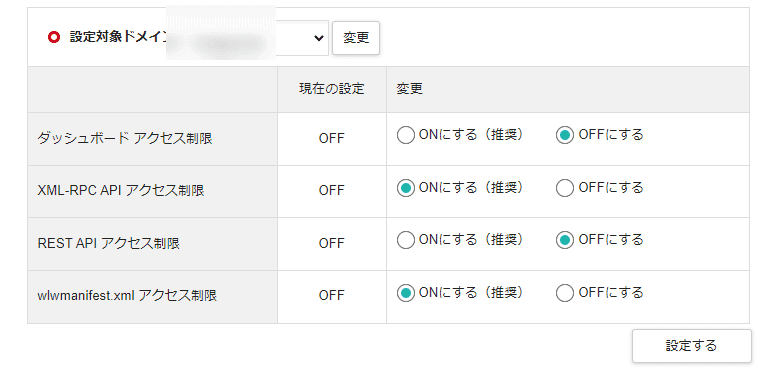
이제 Katteb을 WordPress와 문제없이 통합할 수 있습니다.
그래도 실패하면 "대시보드 접근 제한"도 함께 꺼주세요.
Katteb 워드프레스에 게시할 수 없는 오류
Katteb을 WordPress에 통합할 수 있더라도, 실제로 WordPress에 게시할 때 실패할 수 있습니다.

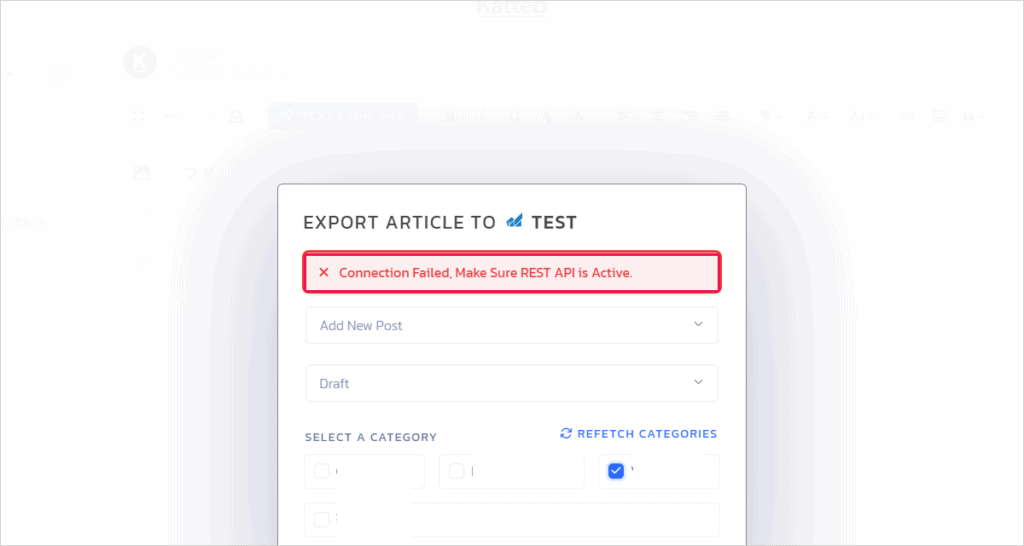
이 오류가 발생하면 다음을 사용할 수 있습니다워드프레스와 Katteb을 다시 설정하세요.그리고 다시 시도하면 작동할 거예요.
- Katteb에 입력된 항목과 설정
- 렌탈 서버 보안 설정
대부분의 경우, 이런 것들이 잘못되었거나 보안팀이 반응해서 작동하지 않습니다. 실제로 여러 사람의 실수를 보았을 때, 모두 위에서 언급한 것과 같은 사례였습니다.
워드프레스 보안 플러그인도 확인해 보세요
드물게는 워드프레스 내 보안 플러그인 때문일 수도 있습니다.
렌탈 서버의 보안 설정을 검토했습니다.이 문제는 워드프레스에 설치된 보안 플러그인 때문입니다Katteb이 워드프레스와 연동되지 못할 가능성도 있습니다.
생각나는 방법이 있다면, 워드프레스에 설치한 보안 플러그인을 일시적으로 비활성화해 보세요.






![프리티 링크 사용법과 할인 세일 정보 [2024]](https://sp-ao.shortpixel.ai/client/to_webp,q_lossy,ret_img,w_485,h_273/https://takeofujii.net/wp-content/uploads/2022/11/pretty-links-485x273.png "프리티 링크 사용법과 할인 세일 정보 [2024]")




![제네시스 프레임워크 사용법 및 할인 판매 정보 [2024]](https://sp-ao.shortpixel.ai/client/to_webp,q_lossy,ret_img,w_485,h_273/https://takeofujii.net/wp-content/uploads/2022/11/genesis-framework-485x273.png "제네시스 프레임워크 사용법 및 할인 판매 정보 [2024]")


최신 댓글