


안녕하세요, 후지이입니다. 이 글에서AI 기반 브라우저 확장 프로그램 "Voilà"기본 ~ 애플리케이션부터 사용법을 설명해 드리겠습니다.
많은 분들이 Voilà 사용법을 설명해 달라고 요청했습니다. 또한 이 글에서는 "모든 사용법을 일본어로 설명할 테니 저에게 맡겨주세요"라는 느낌으로 사용법을 요약하겠습니다.
이 글은 Voilà를 처음 사용하는 초보자들을 위해 작성되었습니다.
적용된 기법도 설명하겠지만, 이미 Voilà를 많이 사용하고 계시다면 꼭 읽고 건너뛰세요.
[2023년 11월 29일까지] 현재 블랙프라이데이 세일 진행 중! 70% 할인 및 평생 소장 특별 가격으로 Voilà를 만나보실 수 있습니다. 기간 한정입니다. 서둘러 구매하세요▶구매 시 추가 10% 할인 혜택을 받을 수 있습니다
AI 기반 브라우저 확장 프로그램 "Voilà"는 무엇인가요?

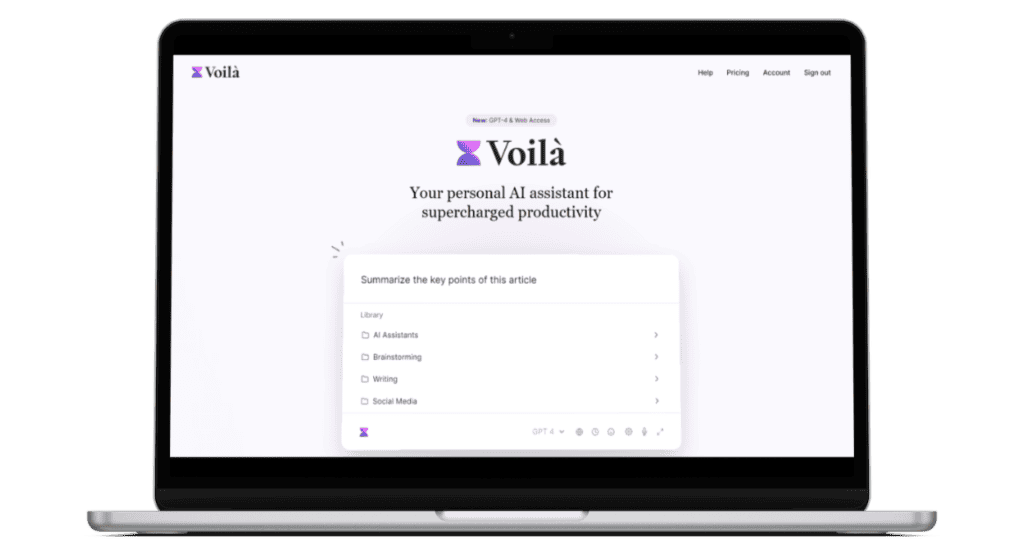
보알라(Vowara)는AI 글쓰기 어시스턴트이야.
이 플랫폼은 AI 기술의 최첨단에 있는 GPT-4를 탑재하고 있으며, 번역, 이메일 작성, 블로그 게시물 작성, 문서 생성 등 모든 것을 생성할 수 있는 모든 페이지를 실행할 수 있습니다.
이 결과로 작업 효율이 크게 향상될 것입니다.
신용카드 없이도 무료로 체험할 수 있습니다!
먼저 말씀드리자면, 저도 이 도구를 직접 사용해봤고 강력히 추천합니다. 이 도구를 간단히 말하자면,"AI 비서"그럴 수 있어.
무엇을 할 수 있는지 설명해 드리겠습니다.
AI로 자동화하세요! 귀한 글쓰기는 모두 버리고, 짜잔!
우선, Voilà를 사용해 어떤 문장이든 만들 수 있습니다. 필요한 문장을 써줄 거예요.
아래를 참고해 주세요.
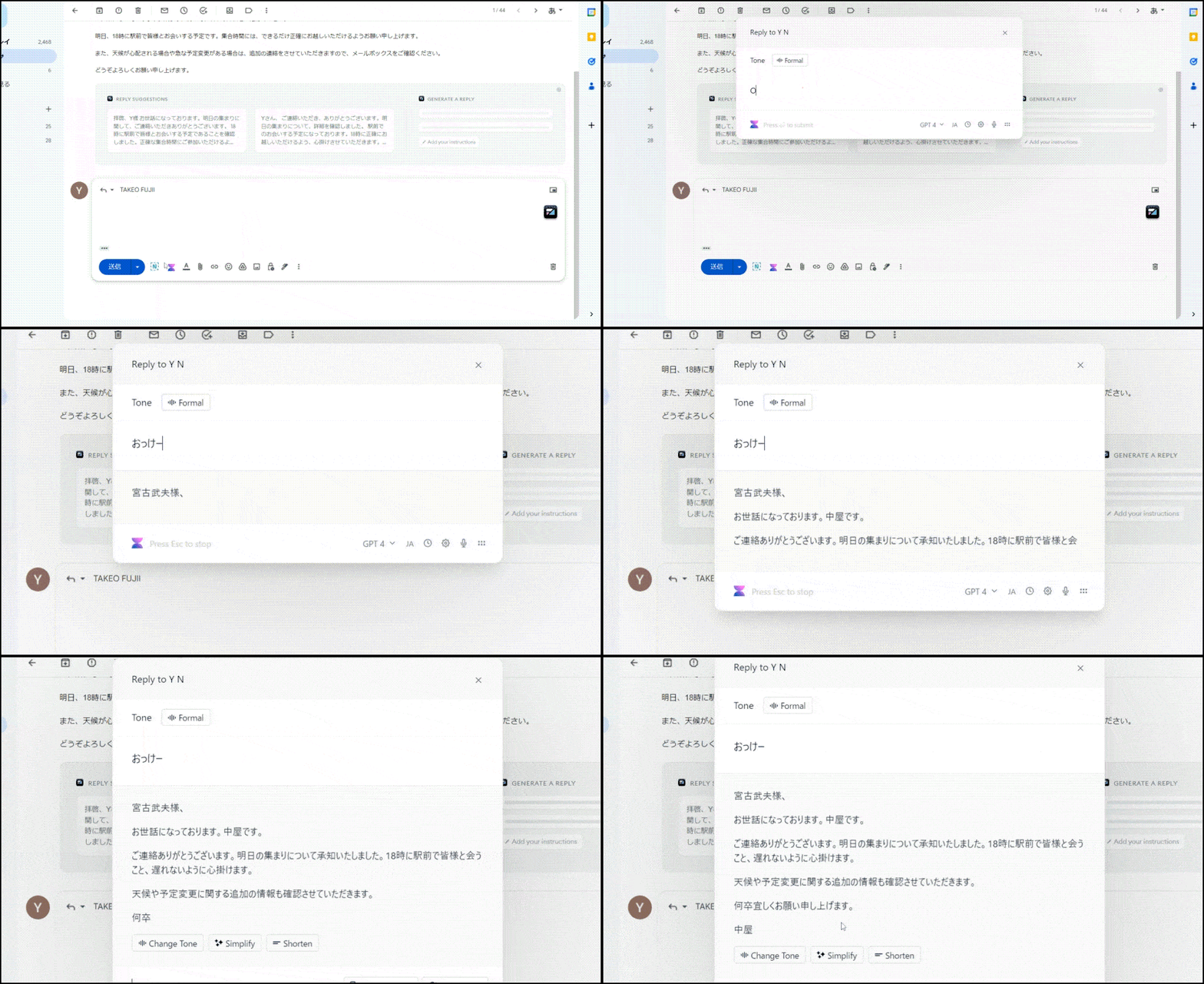
짜잔, Gmail에서 자동으로 이메일 답장이 생성됩니다.
일상 업무에서 이메일에 답장하는 데 많은 시간이 소요될 수 있습니다.
상대방을 돌보면서 의도한 바를 전달하기 위해 이메일 내용을 여러 번 수정했을 수도 있습니다.
하지만 Voilà를 사용하면 쉽게한 번의 터치로 AI로 자동으로 이메일 답장을 생성합니다.
고품질 콘텐츠 제작📝
한 가지 더 한 가지를 봐주세요.
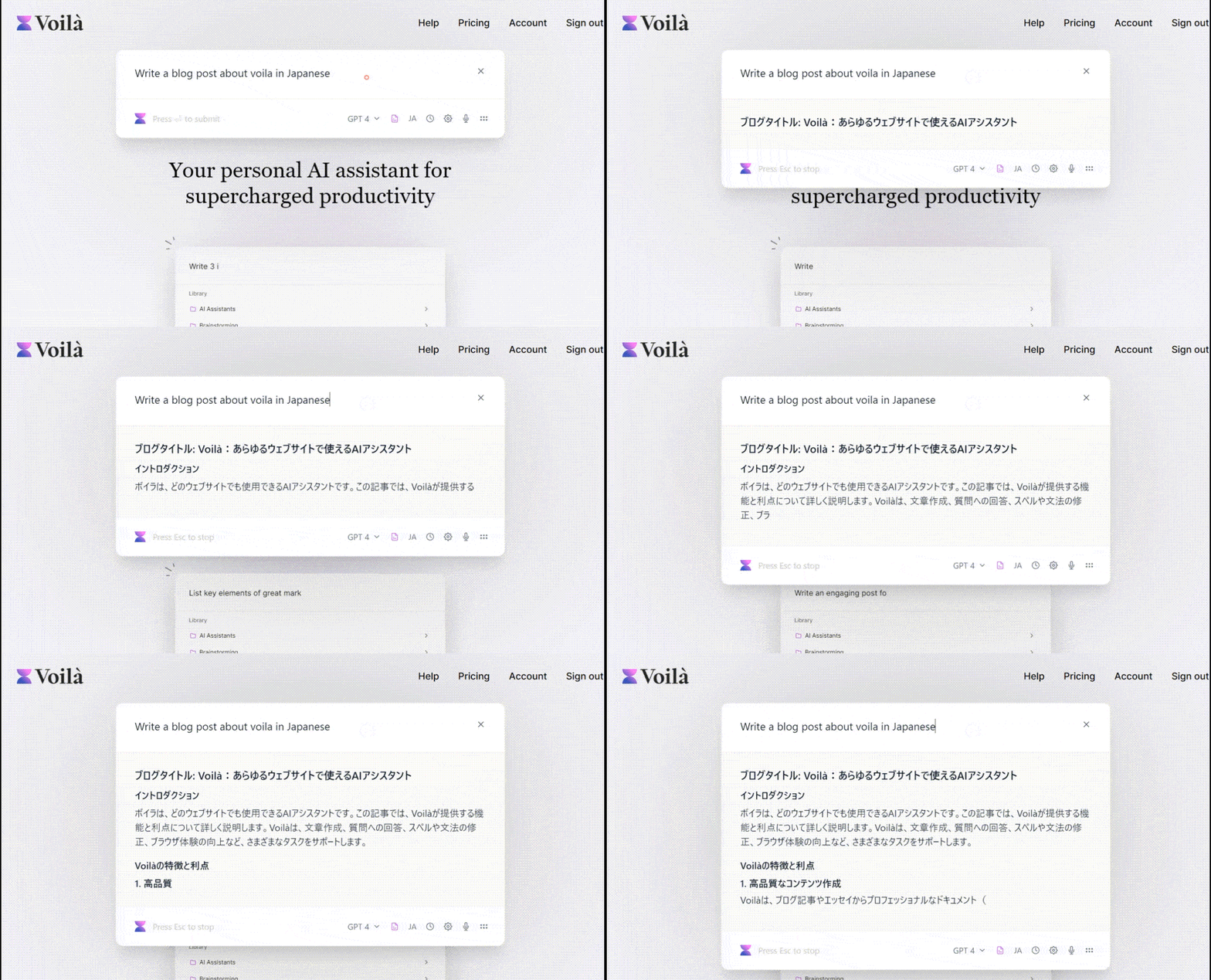
저는 Voilà로 자동으로 블로그 글을 만듭니다.쓰고 싶은 주제만 입력하고 나머지는 그만두세요. 자동으로 고품질 블로그 글을 작성합니다.
기사 제목과 제목도 생성하세요.
블로그 글부터 이메일 문구까지 AI로 자동 생성✨
블로그 글, 세미나 대본, 전문 마케팅 자료(제품 개발, 마케팅, 영업, 광고 문구, SEO) 및 기타 모든 텍스트를 만들 수 있습니다.
그리고 단순히 문장을 만들어주는 것만이 아닙니다.
보알라에서글쓰기를 향상시키고, 맞춤법과 문법을 바로잡으며, 문장 번역을 하고, 문장에서 중요한 정보를 요약하고 추출하세요당신도 할 수 있습니다.
진짜 AI 비서입니다.


오늘날 수많은 기업가와 마케터들이 매일 Voilà를 사용하고 있습니다.
이 도구가 있든 없든분명히 일상에 큰 변화를 가져옵니다, 짜잔.
다양한 브라우저 지원💻

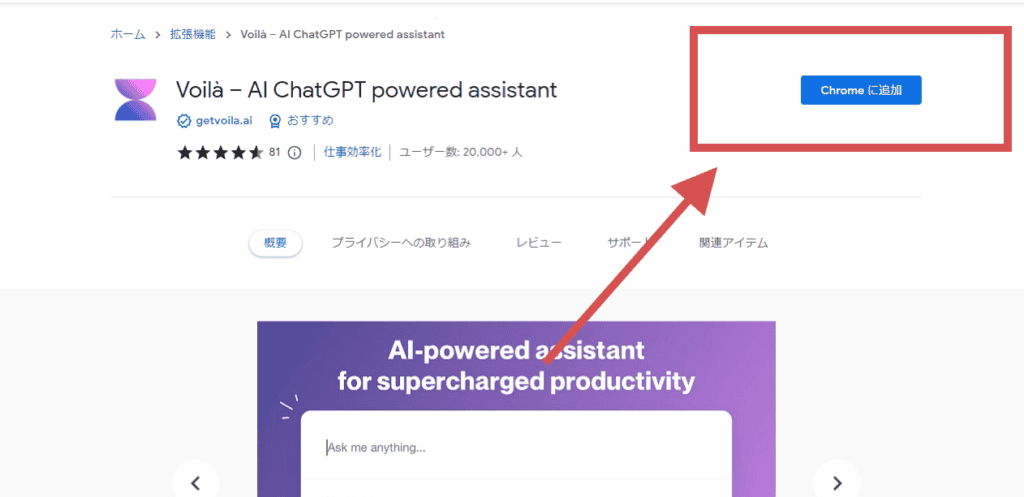
이 Voilà는 브라우저 확장 프로그램입니다. 즉, 구글 크롬, 마이크로소프트 엣지, 모질라 파이어폭스 등에서 설치하고 사용할 수 있다는 뜻입니다. 주요 브라우저와 호환됩니다.

참고로, 크롬에서 파생된 브라우저인 Brave와 Sidekick도 전혀 문제 없이 작동했습니다.
🔒개인정보 보호 중시
참고로, 이런 도구를 사용할 때 걱정하는 점은 다음과 같습니다보안사실이에요.

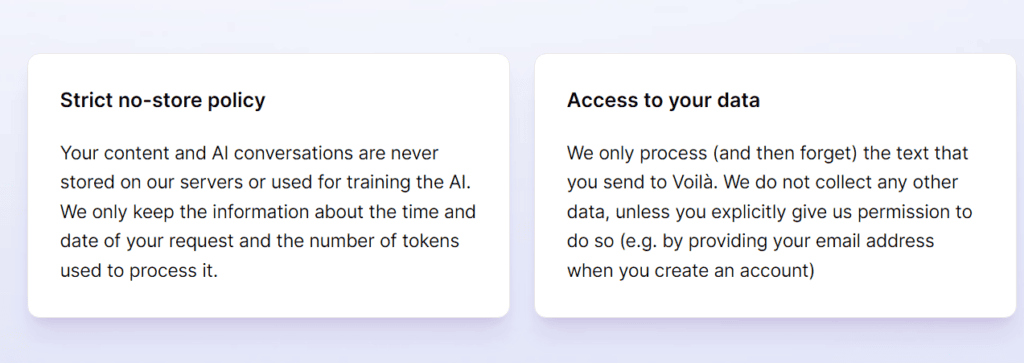
짜잔, 당신의 개인정보를 존중합니다. 귀하의 콘텐츠와 AI와의 대화는 저희 서버에 저장되지 않습니다. 자신 있게 사용할 수 있습니다.
Voilà 설치 방법
이제 실제로 어떻게 설치하는지 설명해 보겠습니다.
Voilà 설치는 간단합니다. 먼저, 공식 Voilà 웹사이트를 열어보세요.


확장 프로그램 링크를 보실 수 있을 겁니다. 링크를 클릭하세요.


저는 구글 크롬을 사용 중이라 크롬 확장 프로그램을 설치할 예정입니다.
설치가 완료되면 보일라 아이콘이 크롬의 확장 바에 나타납니다. 이제 Voilà가 구글 크롬에 성공적으로 설치되었습니다.
설치 방법은 이와 같이 간단합니다.
설치 후에는 Voilà의 유용한 기능을 활용할 수 있습니다.
보일라의 기본 사용
Voilà의 기본 용도를 설명하겠습니다. 하지만 사용이 어렵지 않습니다. 설치가 쉽습니다.
시작 방법
기본적으로,"Ctrl + M"을 동시에 누르면 Voilà를 실행할 수 있습니다.
이 단축키를 언제든지 자유롭게 변경할 수 있습니다. 걱정 마세요.
또는 브라우저 툴바에서 Voilà 아이콘을 클릭하세요.
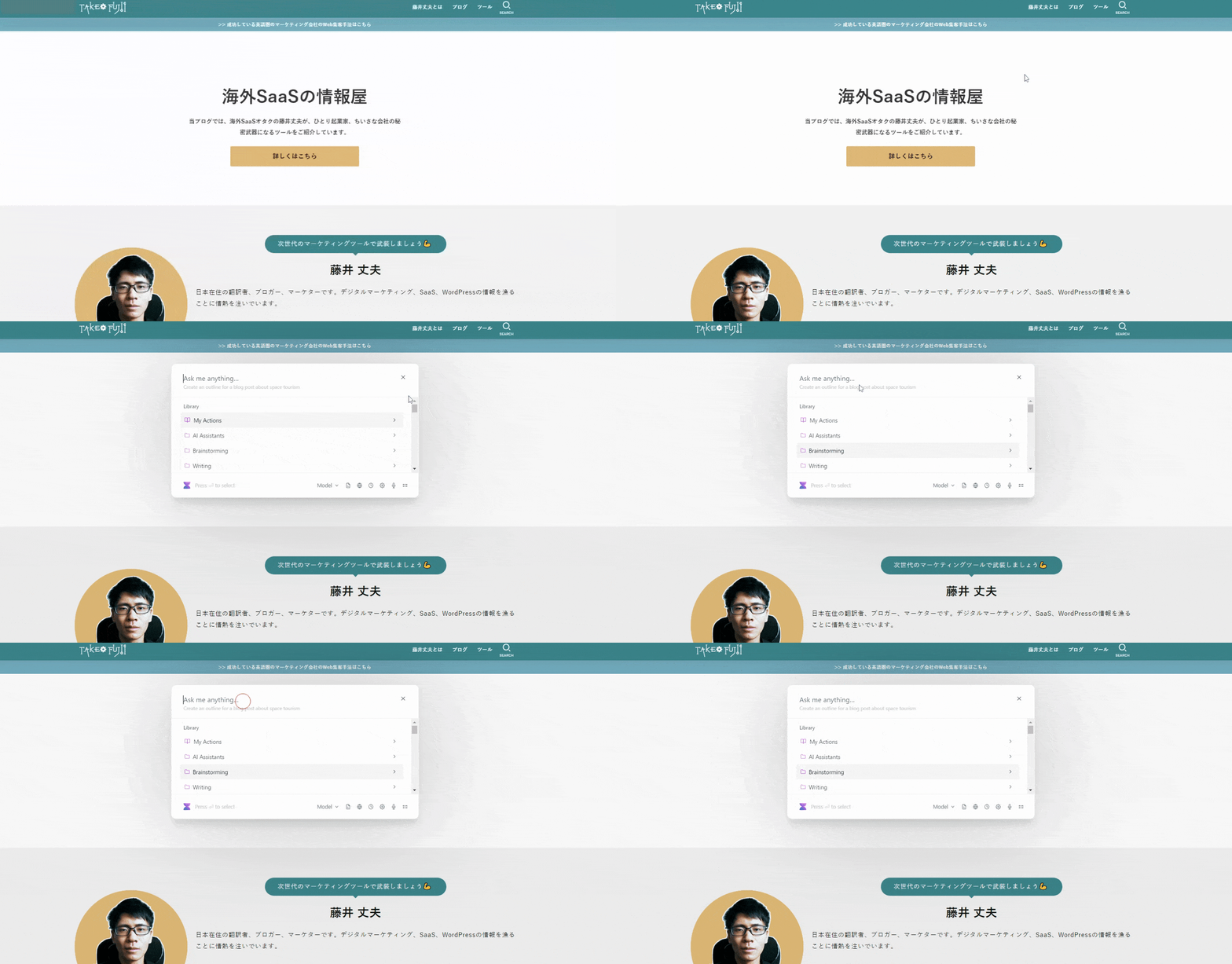
문장을 선택하고 우클릭하세요
또한, 페이지에서 특정 텍스트를 선택하고 우클릭하세요.
그렇게 하면 보일라의 아이콘이 보일 것입니다. 이 아이콘을 클릭하면 선택한 문장을 Voilà로 번역하고 요약하며, Voilà가 다양한 문장을 생성하도록 지시할 수 있습니다.
아래 영상을 시청하세요.
짧은 영상이에요,짜잔은 어떤 페이지든 실행하고 어떤 문장도 만들 수 있습니다그걸 보실 수 있을 거예요.
프롬프트를 사용해 보세요
보일라에는 다양한 미리 만들어진 프롬프트가 포함되어 있습니다.


하지만 모두 영어로 된 프롬프트입니다. 매일 사용한다면 약간 불편할 수 있습니다.
하지만 걱정 마.일일 프롬프트는 자유롭게 저장할 수 있습니다.


메뉴 바에서 '액션'을 클릭하세요.
"커스텀 새 액션" 버튼이 있으니 클릭하세요. 그 후에는 자유롭게 프롬프트를 만들고 저장할 수 있습니다.

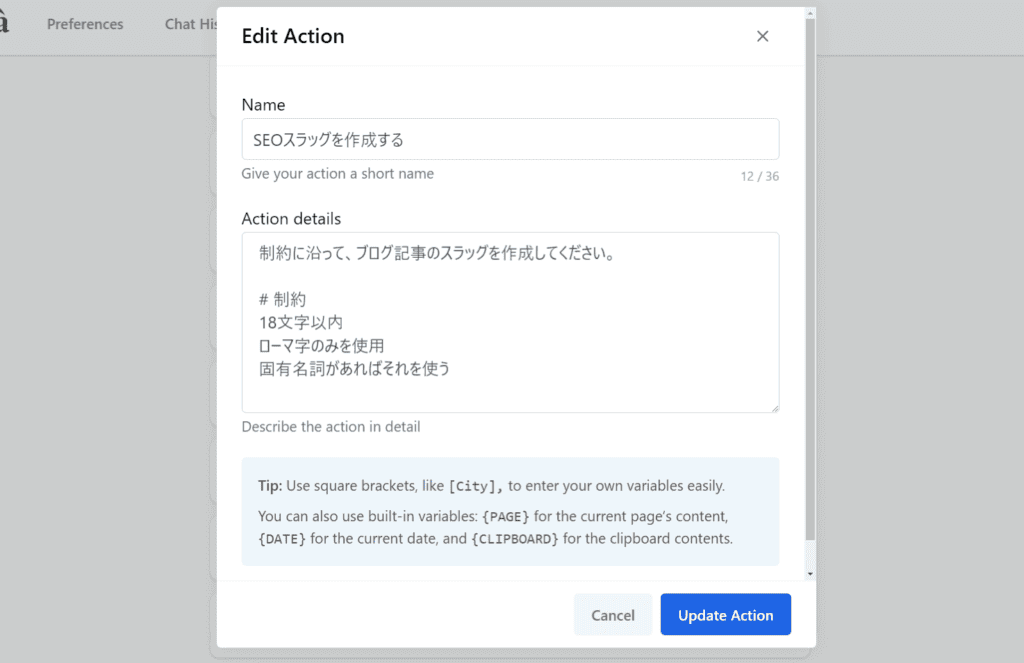
- 이름
- 행동 세부 사항 (프롬프트)
매일 사용하는 프롬프트를 여기 저장하면, 앞으로 Voilà를 사용할 때 문장을 더 효율적으로 생성할 수 있을 것입니다.
이 기능을 사용하면 Voilà에서 일본어 프롬프트를 빠르게 사용할 수 있습니다.


이런 식으로 Voilà를 실행하고 저장된 프롬프트를 언제든지 사용할 수 있습니다.
지금 바로 이런 문장을 만들고 싶다면, Voilà가 즉시 원하는 문장을 생성할 수 있습니다.
이 기능을 사용하면 원하는 문장을 어느 페이지에서든 쉽고 빠르게 생성할 수 있습니다.
Voilà에서 효율을 극대화하기 위한 적용 기법
사실은Voilà로 글쓰기를 간소화하는 적용 기법몇 가지를 설명해 드리겠습니다. 여기서 설명하는 모든 적용 기법은 일본어로 작동합니다.
관심이 있으시다면 꼭 사용해 보시길 바랍니다.
Gmail 및 MS Outlook과의 통합
- 이메일 내용을 상대방에게 보내야 할지 생각하는 데 어려움을 겪고 있습니다.
- 만약 빠르게 읽기 쉬운 이메일 텍스트를 만들 수 있다면...
- 답장 이메일 작성은 너무 번거로워요
보울라를 사용하면 그런 모든 문제가 사라집니다. 이메일의 내용과 맥락을 분석하여 적절한 이메일 문장을 생성합니다.
Gmail에서는 이메일 작성 창 하단에 아이콘이 나타납니다.

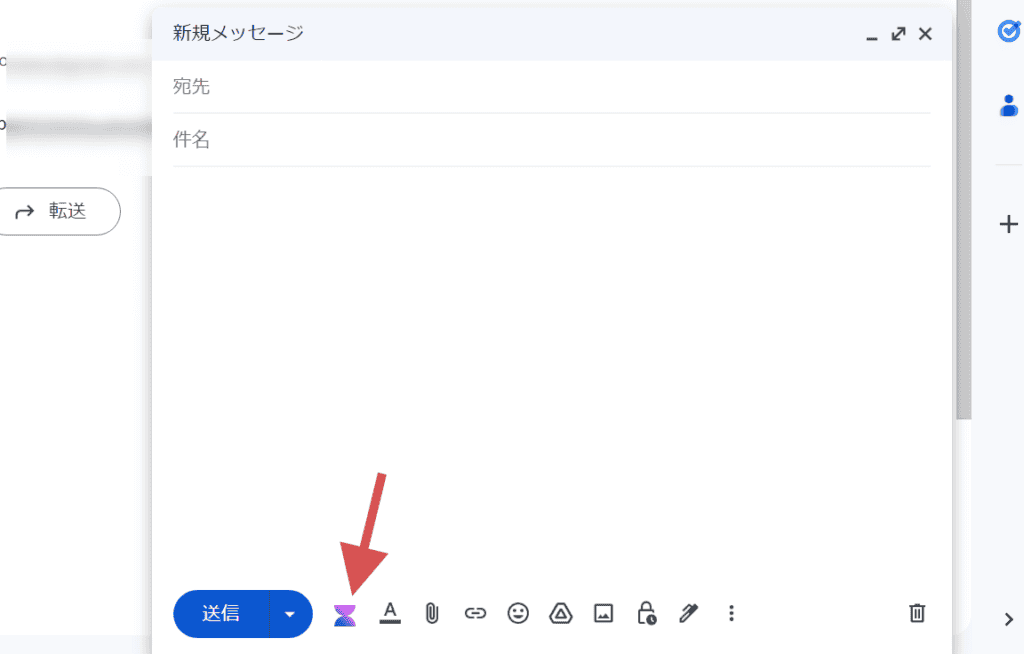
이 아이콘을 클릭하면 이메일 팝업을 생성하세요. 아래를 참고해 주세요.

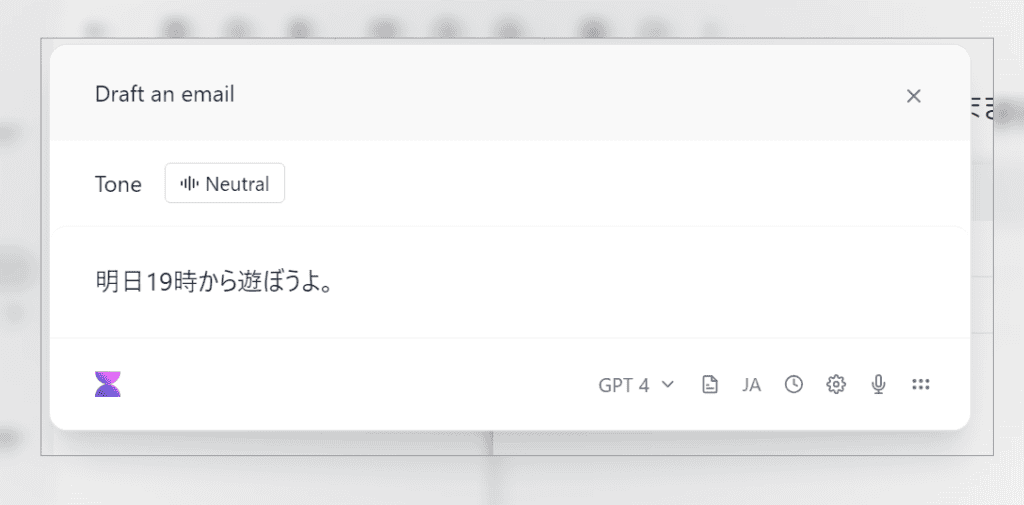
저는 방금 "내일 오후 7시부터 플레이하자"라고 입력했어요. 그 다음 엔터를 누르세요.


이렇게 해서 정중한 답장 이메일 문장이 자동으로 생성되었습니다. 정말 유용한 기능이죠?
하루에 30통 이상의 이메일을 받고 모두 답장합니다.
수동으로 답장하면 아침 시간이 완전히 무너지지만, 이 기능을 사용하면몇 분 만에 30통 이상의 이메일에 답장할 수 있었습니다.
Gmail이나 Outlook을 사용한다면 이 기능을 꼭 시도해 보세요.
최근에는 기능이 개선되었습니다. 이 시스템은 그 어느 때보다 더 고품질의 이메일 텍스트를 자동으로 생성합니다.
표 형식의 출력
표 형식으로도 출력할 수 있습니다. 아래 표 형식의 실제 출력 예시를 참고하세요.
단 한 단어, 이런 식으로"표 형식으로 출력해 주세요"그냥 추가하면 쉽게 표로 출력됩니다.
여기서 만든 테이블을 블로그에 붙여넣거나 자료를 만드는 데 사용할 수 있습니다. 매우 유용하네요.
유튜브 요약 만들기
유튜브 동영상 페이지를 열고 "YouTube 동영상 요약"을 선택하면,유튜브 영상의 요약을 자동으로 만들 수 있습니다.
CTRL+M을 누르면 팝업이 나타납니다.

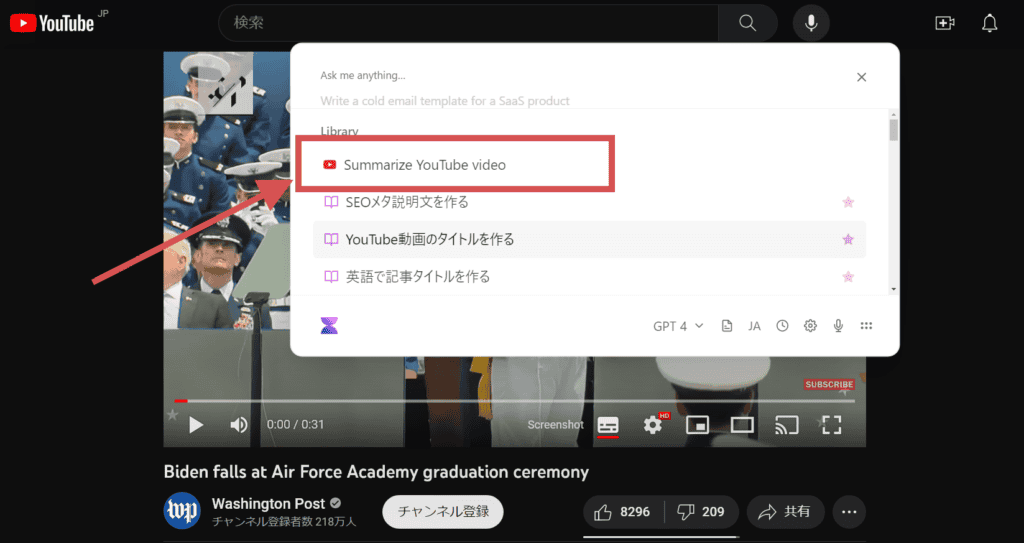
그 안에는 "유튜브 영상 요약"이라는 항목이 있으니 클릭하세요. 자동으로 영상 내용을 요약해 줍니다.


영어 영상이기 때문에 "영어"로 출력됩니다. 하지만 걱정 마. 계속 "일본어로 번역해 주세요"라고 치면...

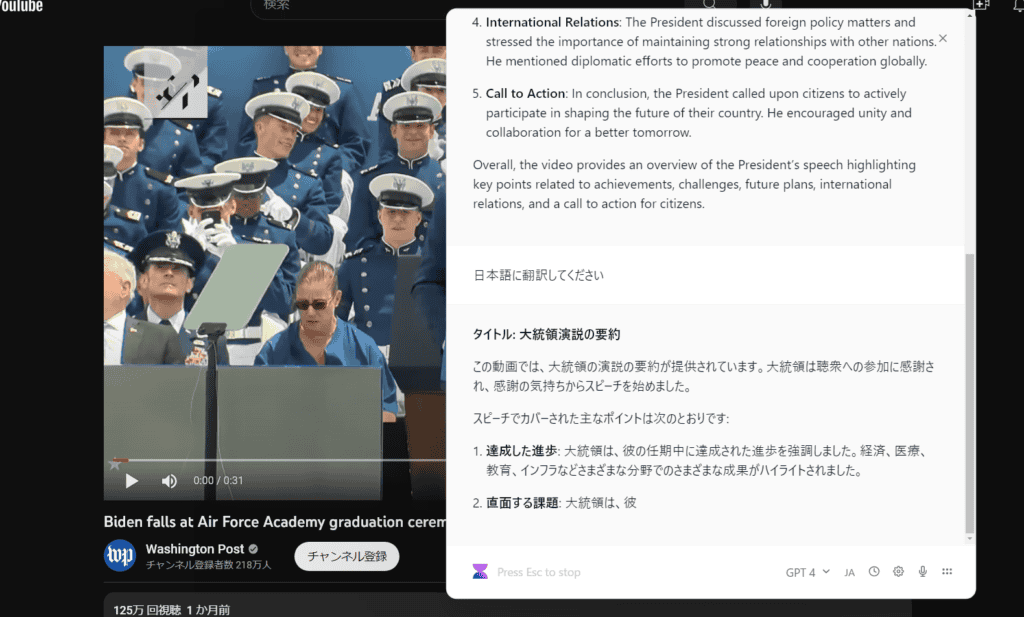
이렇게 해서 영상 콘텐츠는 일본어로 요약됩니다.
단순한 유튜브 영상 요약이 아닙니다;
요약을 다른 언어로 번역하거나, 요약을 바탕으로 블로그 글을 작성하거나, 심지어 소셜 미디어 게시물로 다시 쓸 수도 있어 매우 편리합니다
특정 URL에서 문장을 만드세요
보알라에는 특이한 특징들도 있습니다. 짜잔입력한 프롬프트에서 URL을 자동으로 추출하고 파싱합니다.
무엇을 할 수 있을까요? 아래를 참고하세요.
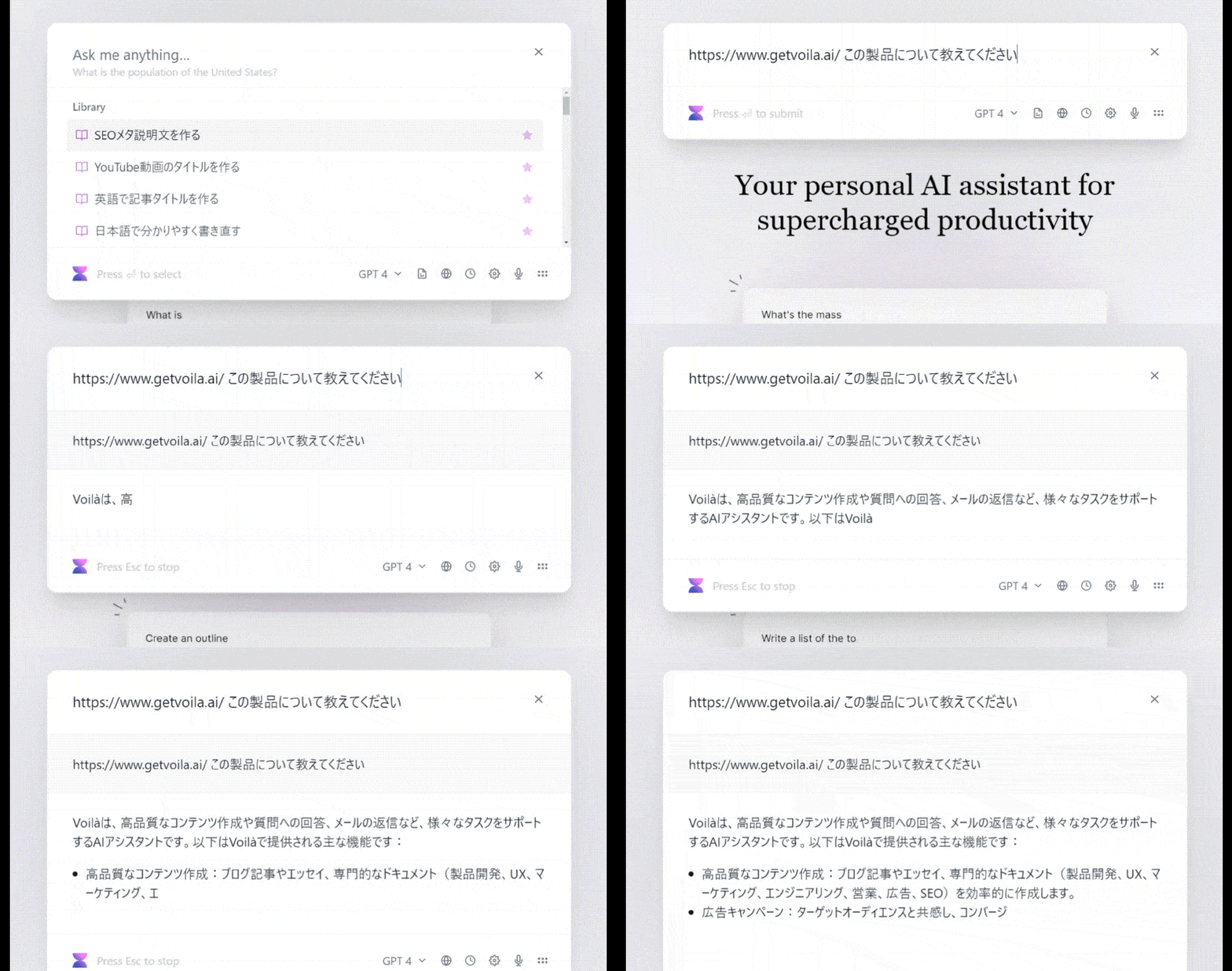
"URL + 안내 텍스트"를 입력하면 자동으로 페이지를 분석하고 문장을 생성한 뒤 알려줍니다.
이 기능은 블로그 게시물을 작성하는 데에도 유용합니다.
현재 페이지에서 정보를 바탕으로 문장을 만드세요
또한 보맘라는 다음과 같이 말했습니다:현재 보고 있는 페이지의 내용을 바탕으로 텍스트를 생성할 수 있습니다.
사용하기 쉽습니다. Voilà 대화상자 오른쪽 하단의 "페이지 사용" 아이콘을 클릭하면 됩니다.


이 기능은 어떤 웹사이트든 페이지의 내용을 읽고 텍스트를 생성할 수 있게 해줍니다.
영어 페이지라도 일본어로 출력하면 페이지에 적힌 내용을 쉽게 읽을 수 있습니다.
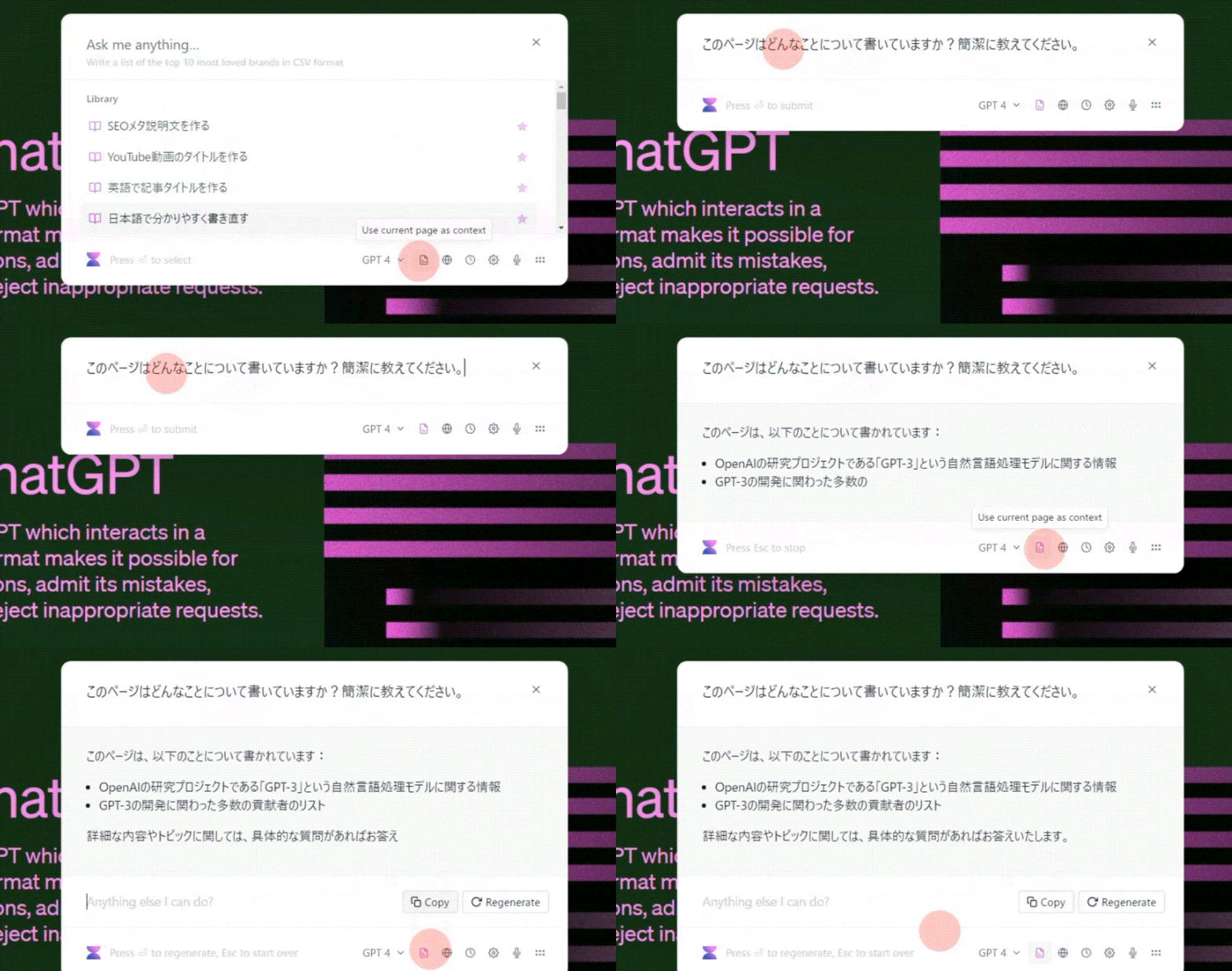
저도 이 기능을 자주 사용합니다. 유용한 기능입니다.
단축키 변경 방법
Voilà의 단축키는 "Ctrl + M"입니다. 이 단축키 키는 언제든지 변경할 수 있습니다. 변화는 간단합니다.
시작하려면 Ctrl + M을 누르세요. 이 아이콘을 클릭하면 환경설정 아이콘이 나타납니다. 그 아이콘을 클릭하세요.

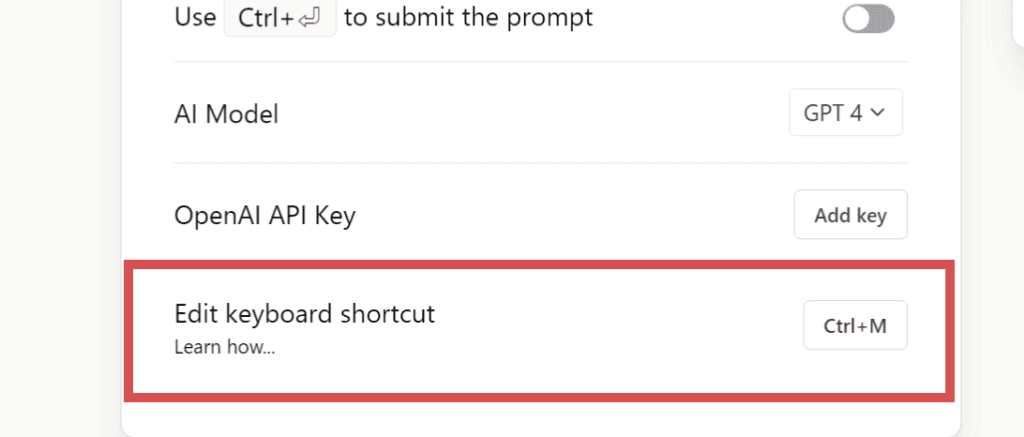
"키보드 단축키 편집"이라는 항목이 있으니 클릭하세요. 여기에서 단축키 변경도 가능합니다
음성 입력도 가능합니다
Voilà 오른쪽 하단의 마이크 아이콘을 클릭하면음성으로 타이핑할 수 있습니다.

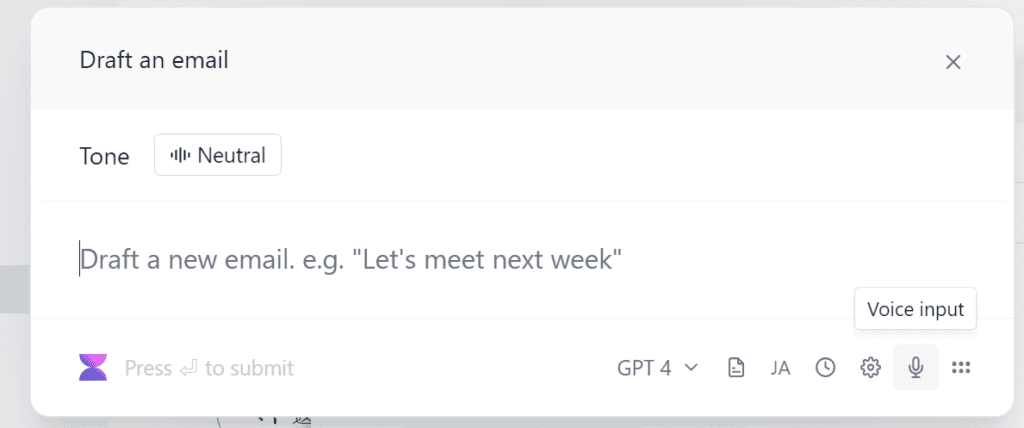
키보드 타이핑에 능숙하지 않거나 글쓰기 속도를 더 높이고 싶다면, 음성 타이핑은 매우 강력한 기능입니다.
사실, 이 글은 음성 입력으로 Voilà에게 지시를 주어 문장을 생성하기도 합니다.
참고로, 음성 식별의 정확도도 매우 높습니다. 마이크에 대고 말하는 단어는 정확히 타이핑됩니다. 키보드 타이핑을 위해 Voilà에게 직접 지시할 필요가 없습니다
짜잔 가격 계획

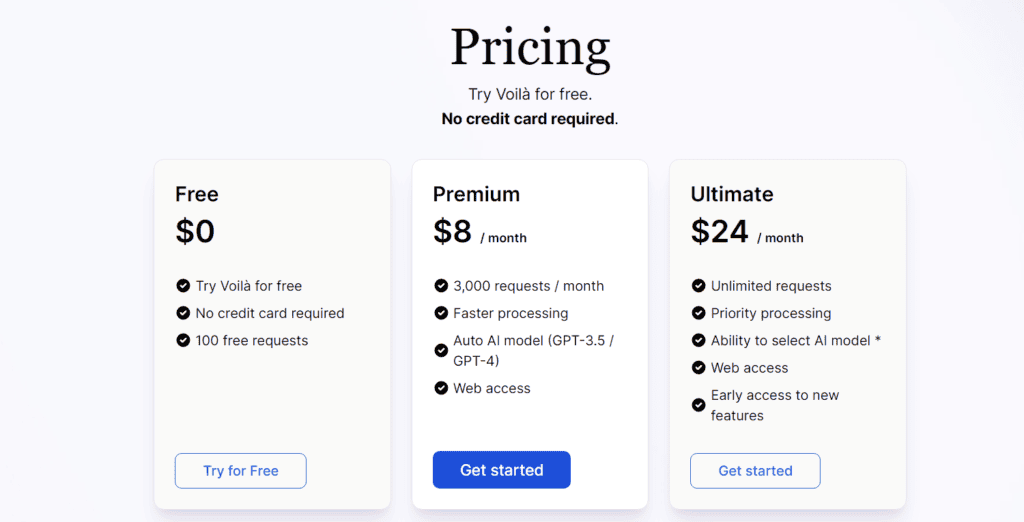
아래는 Voilà의 가격 정책을 요약했습니다.
| 계획 | 가격 | 요청 수 | 처리 속도 | AI 모델 | 지원 | 얼리 액세스 |
|---|---|---|---|---|---|---|
| 무료 | 월 0달러 | 한 달에 100회 | 표준 | – | 메일 주소 | – |
| 프리미엄 | 월 8달러 | 한 달에 3000회 | 고속 | 자동 (GPT-3.5 / GPT-4) | 메일 주소 | 네 |
| 얼티밋 | 월 24달러 | 무제한 | 최우선 과제 | 선택 가능 (GPT-3.5 / GPT-4) | 메일 주소 | 네 |
세 가지 플랜이 있습니다.
한번 써보고 싶으시다면 무료 플랜(무료)이 좋습니다. 무료 버전은 공식 링크에서 사용할 수 있습니다. 아래 버튼을 클릭하세요.
하지만 무료 버전을 사용해 보세요,
어떤 사람들은 "나는 Voilà를 많이 쓸 수 없다"고 생각하는 것 같아요.
그 느낌은 틀리지 않았다. 무료 버전과 유료 버전 간 기능이 완전히 다르기 때문입니다.
짜잔, 가장 좋은 계획은 무엇일까요?
저는 얼티밋 플랜을 사용하고 있습니다.
Voilà 사용을 고려 중인 분들을 위해. 의심스러우면,우리는 얼티밋 플랜을 추천합니다.
얼티밋 플랜의 가격은 24달러입니다. 엔화가 약해서 일본 엔으로 환율 4,000엔입니다. 독특한 온라인 미용실에 가입하고 싶다면 얼티밋 플랜을 이용하세요.
그 이유는 궁극의 계획에서,요청 횟수에는 제한이 없기 때문입니다.즉, 원하는 만큼 많은 문장을 생성할 수 있다는 뜻입니다. 매일 많은 글을 쓰는 창업가와 마케터에게는 얼티밋 플랜을 추천합니다. 무제한 문장을 만들 수 있습니다.
가격에 대해 걱정하지 않고 GPT4를 사용할 수 있습니다
무엇보다도,GPT4는 (가상으로) 무제한으로 사용할 수 있습니다.
GPT 3.5로 문장을 생성하고 싶나요, 아니면 GPT4로 만들고 싶나요? 얼티밋 플랜은 직접 선택할 수 있습니다.

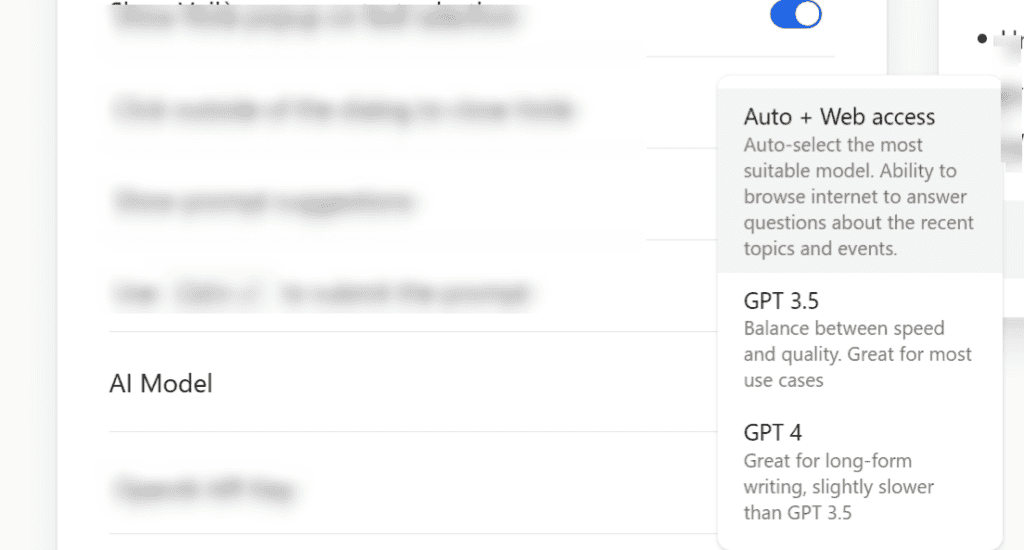
프리미엄 플랜은 자신만의 AI 모델을 선택할 수 없습니다.
GPT4로 고품질 문장을 생성하고 싶다면, Ultimate 플랜을 추천합니다.
문장 생성 속도가 단연 최고입니다!
그런데문장 생성의 처리 속도도 가장 빠릅니다.
웹상의 어느 페이지에서든 실행할 수 있습니다. 또한 자신의 워드프레스 편집 페이지에서 실행하여 아래 설명과 같이 문장을 만들 수도 있습니다.
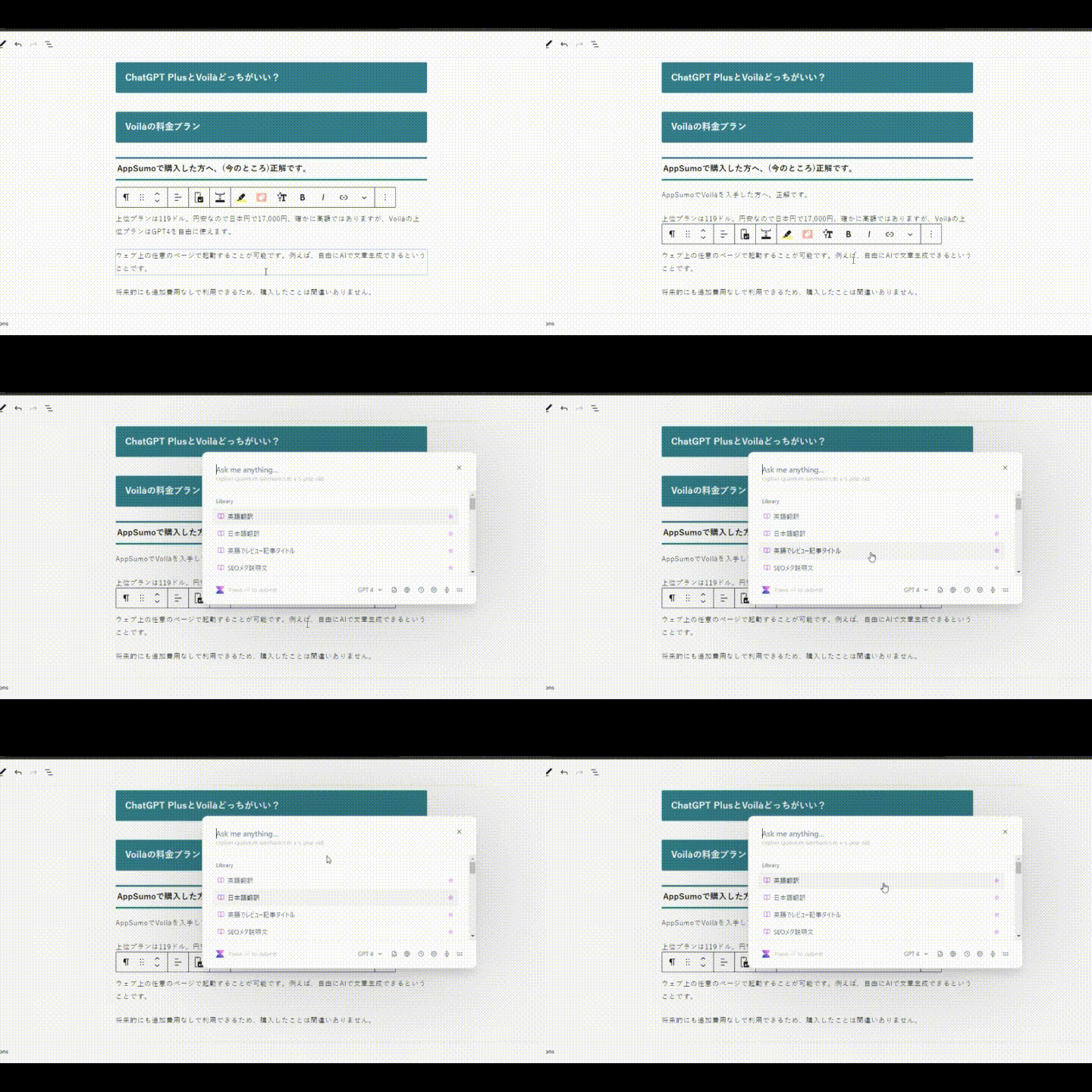
확신이 서지 않는다면, 한 달이라도 사용해보시길 권장합니다.
Voilà 유료 요금제 구독 절차 [일본어 OK]
이제 Voilà의 유료 요금제에 실제로 가입하는 방법을 그림과 함께 하나씩 설명하겠습니다.
우선이 링크클릭하세요.
이 페이지는 공식 페이지로 이동합니다. 거기서 확장 프로그램을 설치하세요.
이미 무료 버전을 사용 중이라면 이 단계를 건너뛸 수 있습니다.
확장 프로그램을 설치한 후에는 아무 페이지에서나 Voilà를 실행하세요.

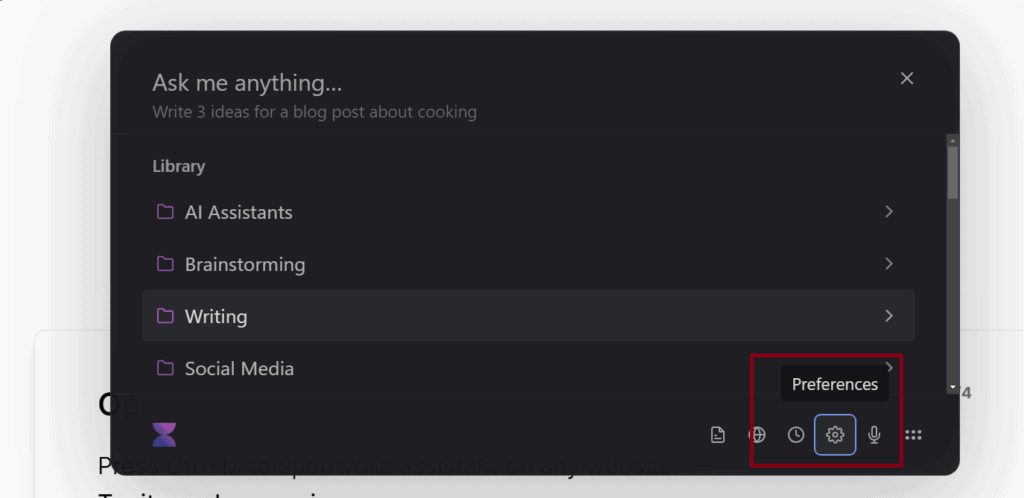
기본적으로 "CTRL+M"이 Voilà를 실행합니다.
선호아이콘을 클릭하세요.
설정 페이지로 가세요. 이 안에 가격표가 준비되어 있습니다.


가입하려는 요금제를 선택한 후 버튼을 클릭하세요.
이 과정에서 자동으로 결제 페이지로 이동합니다. 페이지가 일본어로 되어 있으니 안심해 주세요.


여기에 이메일 주소를 입력하세요. 입력을 입력한 후에는 "다음"을 클릭하세요.

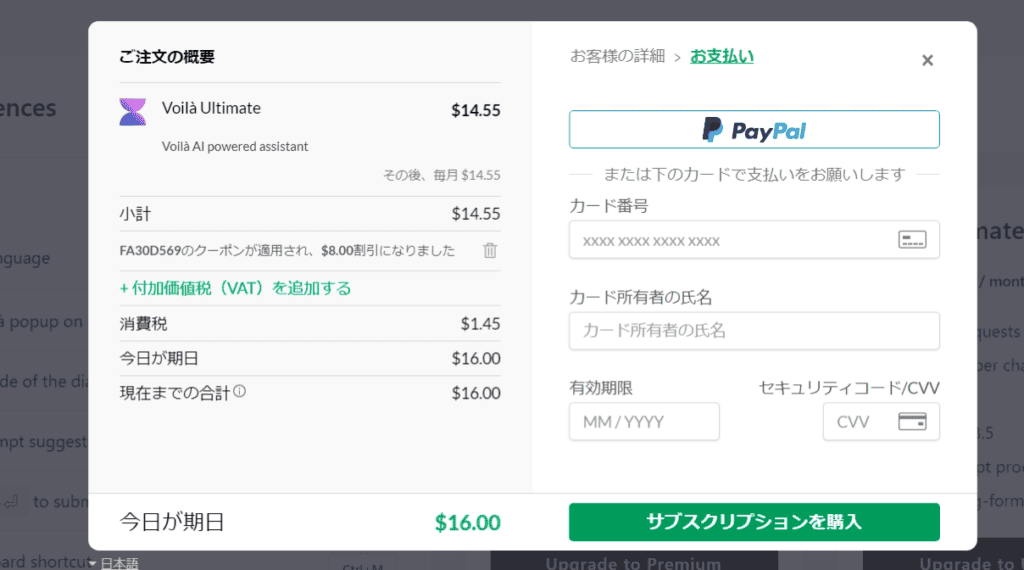
결제 수단은 두 가지가 있습니다.
- PayPal
- 신용카드
두 결제 방법 모두 안전합니다.
하지만 해외 사이트에서 신용카드를 사용하는 것이 걱정된다면 PayPal을 이용해 주세요. 카드 번호가 오용되거나 유출될 위험은 없습니다. 일본에서도 안전하게 사용할 수 있습니다.
결제 방식을 선택한 후에는 "구독 구매"를 클릭하세요.
이제 유료 요금제 구독을 완료하셨습니다. 꼭 이 시간을 최대한 활용해 주세요.
사용에 대해 궁금한 점이나 걱정이 있으면 언제든지 질문해 주세요. 이 페이지 하단 댓글란에 질문을 남겨주시면 답변해 드리겠습니다.
ChatGPT Plus와 Voilà 중 어느 쪽이 더 나은가요?
여러분 중 일부는 이런 질문을 가질 수 있습니다.
ChatGPT Plus와 Voilà 중 어느 쪽이 더 나은가요? 둘 다 GPT4를 사용해 유연하게 생성할 수 있습니다.
하지만,각 각각은 기능과 사용 시나리오가 다릅니다.
다음은 ChatGPT Plus와 Voilà의 주요 차이점입니다:
ChatGPT Plus의 매력
먼저, ChatGPT Plus에 대한 기본 정보를 제공하겠습니다.
아래는 제공된 정보 표입니다:
| 목차 | 설명 |
|---|---|
| 가격 | 월 20달러 |
| 이용 가능한 기능 | – 지속적인 접근 – 출퇴근 시간대에도 이용 가능 – 무료 버전보다 빠른 응답 – 새로운 기능에 대한 우선 접근 |
| 이용 가능성 | 현재 전 세계적으로 이용 가능하지만, 일부 지역은 예외입니다. 일본에서도 사용할 수 있습니다. |
| 기타 특징 | – ChatGPT Plus는 새로운 기능을 우선순위로 사용할 수 있게 해줍니다. – GPT4를 사용할 수 있습니다 |
현재 ChatGPT Plus는 무료 버전에는 없는 기능을 점점 더 추가하고 있습니다. 저는 개인적으로 매달 20달러를 내고 사용합니다. 매우 유용하다는 것은 의심의 여지가 없습니다.
보알라의 매력
다음으로, 보일라에 관한 정보를 포함하겠습니다
| 계획 | 가격 | 요청 수 | 처리 속도 | AI 모델 | 지원 | 얼리 액세스 |
|---|---|---|---|---|---|---|
| 무료 | 월 0달러 | 한 달에 100회 | 표준 | – | 메일 주소 | – |
| 프리미엄 | 월 8달러 | 한 달에 3000회 | 고속 | 자동 (GPT-3.5 / GPT-4) | 메일 주소 | 네 |
| 얼티밋 | 월 24달러 | 무제한 | 최우선 과제 | 선택 가능 (GPT-3.5 / GPT-4) | 메일 주소 | 네 |
무료 요금제도 있지만, 기능은 꽤 제한적입니다. AI 모델을 선택할 수 없습니다. 또한 한 달에 최대 100회까지만 사용할 수 있어 실용적이지 않습니다.
실용적인 기능을 원한다면 얼티밋 플랜이 유일한 선택입니다.
어느 쪽이 더 나은가요? ChatGPT Plus VS 짜잔
어떤 게 더 좋은지, 목적에 따라 다르니까.
- 무료 버전에는 없는 최신 기능들을 시도해보고 싶습니다
- 저는 새로운 것을 좋아합니다
그런 분들에게는 ChatGPT Plus가 정답입니다.
하지만,블로그를 쓰거나 소셜 미디어 게시물을 작성하는 등 매일 글을 쓸 기회가 많다면, Voilà를 강력히 추천합니다.정말 한번 해보고 싶어요.
솔직히 ChatGPT로 문장을 만드는 것은 꽤 스트레스가 될 수 있습니다. ChatGPT Plus를 사용할 전용 페이지로 매번 이동하는 것은 번거롭습니다.
반면, Voilà는 어느 페이지에서든 실행할 수 있고 페이지를 이동하지 않고 빠르게 사용할 수 있습니다.
트위터, 인스타그램, 유튜브, 자신의 워드프레스 사이트 또는 다른 어떤 사이트에서도 즉시 AI 텍스트를 만들 수 있습니다.
즉, 비즈니스 효율성을 높이거나 글쓰기 실력을 크게 바꾸고 싶다면 Voilà가 바로 그 방법입니다. 꼭 시도해보셨으면 해요.
자주 묻는 질문
아래의 Q&A는 Voilà의 공식 답변입니다.
신용카드 없이도 무료로 체험할 수 있습니다!








![Brain.fm 평판 | 실제로 사용해본 인상 [쿠폰 사용 가능]](https://sp-ao.shortpixel.ai/client/to_webp,q_lossy,ret_img,w_485,h_273/https://takeofujii.net/wp-content/uploads/2021/11/brainfm-review.png "Brain.fm 평판 | 실제로 사용해본 인상 [쿠폰 사용 가능]")





![AI 음성 메모 도구 "AudioPen" 사용법 [2024년 최신 리뷰]](https://sp-ao.shortpixel.ai/client/to_webp,q_lossy,ret_img,w_485,h_273/https://takeofujii.net/wp-content/uploads/2024/02/audiopen-review-485x273.png "AI 음성 메모 도구 \"AudioPen\" 사용법 [2024년 최신 리뷰]")

![Scalenut 사용 방법과 AI로 문서를 자동으로 생성하는 방법에 대한 설명 [사용자 리뷰]](https://sp-ao.shortpixel.ai/client/to_webp,q_lossy,ret_img,w_485,h_273/https://takeofujii.net/wp-content/uploads/2021/10/scalenut.jpg "Scalenut 사용 방법과 AI로 문서를 자동으로 생성하는 방법에 대한 설명 [사용자 리뷰]")


후지이 씨, 저는 항상 영상을 봐요.
질문 하나 하고 싶습니다.
Voila에서 Chat GPT 플러그인과 프롬프트를 사용할 수 있나요?
초보자이자 유치한 질문이라 죄송하지만, 감사합니다.
후지카와 씨
질문해 주셔서 감사합니다.
ChatGPT 플러그인은 Voilà에서 사용할 수 없습니다.
하지만 프롬프트를 사용할 수는 있습니다.
게다가 Voilà는 흥미로운 기능들도 갖추고 있습니다.
현재 보고 있는 페이지의 정보를 활용해 텍스트를 생성할 수 있습니다.
이 기능과 프롬프트를 통해 원하는 문장을 매우 효율적으로 생성할 수 있습니다.
아래 이미지를 참고해 주세요.
https://takeofujii.net/wp-content/uploads/2023/11/voila-active-tab-page-read-and-generate.jpg
이렇게 표시된 페이지의 내용이 읽히고, 요금 계획은 일본어로 표 형식으로 출력됩니다.
이거 꽤 실용적이지? 이것이 바로 Voilà의 독특한 특징입니다.
또한 Voilà에서 평소 사용하는 프롬프트를 저장하고 언제든지 불러올 수 있습니다.
https://takeofujii.net/wp-content/uploads/2023/11/voila-prompts-lists.png
따라서 매번 프롬프트를 복사해서 붙여넣거나 작성할 필요가 없습니다.
자주 사용하는 프롬프트를 Voilà에 저장해 언제든지 불러서 문장을 쉽게 만들 수 있습니다.
고려해 주세요
또한 어떤 내용의 질문이든 환영합니다💪
이 블로그는 일본에서 찾기 어려운 정보를 다룹니다.
따라서 후지카와 씨에 대해 걱정되는 점이 있으시면 언제든지 언제든지 문의해 주세요.
짜잔, 그런데 ChatGPT의 GPT-4 부분만 빼는 것으로 생각할 수 있을까요? 그렇다면 DALL-E 3와 GPT는 사용되거나 생성될 수 없다고 생각합니다.
네.
GPT4와 GPT3, 그리고 웹 브라우징 기능(베타)을 사용할 수 있습니다.
GPT와 이미지 생성을 제외하면, 다른 텍스트 생성에 ChatGPT와 같은 방식으로 사용할 수 있습니다.
GPT4로 문장을 생성할 수 있으니 문장 품질에 문제가 없습니다.
포함된 기능에 대한 자세한 내용은 판매 페이지를 확인해 주세요.
궁금한 점이 있으시면 언제든지 알려주세요.
유튜브 댓글에서 신속한 답변 감사합니다. 유튜브에서 답글을 못 받아서 여기 댓글 남기겠습니다.
그 페이지로 가봤는데 Voila 활성화 버튼을 찾지 못했어요.
이전 영상에서 설명한 '지금 활성화' 버튼이 이제 제품으로 가기로 표시됩니다
참고 이미지도 보내드릴 예정입니다.
https://imgur.com/a/Vo7RSpH
또한, 제품에 Voila가 표시되어 있다면, 확실히 구매한 것인가요?
자세한 정보를 알려주셔서 감사합니다.
그 이미지를 봤어.
구매와 교환이 완료되면 버튼의 글자가 바뀝니다.
따라서 Voila는 아무 문제 없이 구매를 완료한 것으로 보입니다.
구매 시 등록한 이메일 주소로 로그인하면 어떻게 보이나요?
https://takeofujii.net/wp-content/uploads/2023/11/Sign-in-to-Voila-_-Voila-passwordreset.png
로그인 직후 다음 페이지를 보실 수 있습니다.
https://takeofujii.net/wp-content/uploads/2023/11/Account-_-Voila-login-page.png
만약 로그인했는데 Tier 2가 표시되지 않는다면, 두 가지 가능한 방법이 있습니다.
(1) 등록에 사용되는 이메일 주소가 다릅니다.
(2) Voila로 인한 등록 실패
실제로 로그인하면 어떻게 보일까요?
해결이 나올 때까지 저희가 여러분을 지지하겠습니다. 정말 고마워요.
답변 감사합니다.
덕분에 안전하게 2단계로 이동할 수 있었습니다.
그 이유는 Voila도 취소한 후 실수로 AppSumo Plus 연간 요금제를 취소했기 때문입니다.
다시 체크인했을 때, 성공적으로 페이지로 점프할 수 있었습니다.
유튜브와 블로그 전반에 걸쳐 응원해 주셔서 감사합니다.
정말 고마워요.
안전하게 해결되었다는 소식을 듣고 안도했습니다.
자세한 내용을 알려주셔서 정말 감사합니다.
앞으로 Voila를 적극적으로 활용해 보세요💪
TaskMagic으로 두 가지 유형의 트위터 계정을 자동으로 게시하는 방법을 알려주실 수 있나요?
항상 당신에게 빚을 졌습니다.
Voilà로 X개의 게시물(이전 트위터) 게시물을 생성하고 자동으로 올리는 게 좋습니다.
결론적으로, TaskMagic과 함께 Voilà를 사용할 수 없습니다.
그 의미는,
TaskMagic에서는 구글 확장 프로그램을 사용할 수 없기 때문입니다.
따라서 Voilà뿐만 아니라 다른 구글 확장 프로그램도 TaskMagic 내에서 사용할 수 없습니다.
하지만 ChatGPT나 Katteb으로 X개의 게시물(이전 명칭 트위터) 게시물을 생성하고 자동으로 게시할 수 있습니다
■아래 영상이 도움이 될 것입니다.
TaskMagic으로 ChatGPT 자동화하는 방법
https://youtu.be/cHPKM1y83PQ?si=e2CkfodglxFYrJdM
・TaskMagic에서 Katteb을 이용해 트렌딩 블로그 게시물 만드는 방법
https://youtu.be/jO1NnxZHcSs?si=mlD0F5uydM3Jl0EX
두 번째 영상이 아마 도움이 될 것 같아요.
두 번째 영상에서 Katteb과 함께 만든 텍스트를 스크래핑할 때,
줄 바라는 부분은 완전히 무시되었습니다.
하지만 나중에 확인해보니,
스크래핑을 설정한 후, "고급 설정"을 클릭하세요.
https://takeofujii.net/wp-content/uploads/2023/12/taskmagic-text-line-break0.jpg
그러면 다음 화면이 나타난다.
https://takeofujii.net/wp-content/uploads/2023/12/taskmagic-text-line-break.jpg
여기서는 "포맷 유지(줄 바뀐 등)"라고 적혀 있습니다. 체크박스를 선택하면 줄 바꿈으로 문장을 긁어낼 수 있습니다.
따라서 Voilà를 TaskMagic과 함께 사용할 수는 없지만, 다른 AI 글쓰기 도구들은 잘 작동합니다.
※보충
위 영상에서 X(이전 트위터)에 로그인할 때 ID와 비밀번호를 입력하면 이 모든 작업을 단축할 수 있습니다. 쿠키를 사용해 주세요. 쿠키를 이용한 로그인 과정을 간소화하는 방법에 대한 정보는 이 영상을 참고해 주세요
https://youtu.be/D3chiYcj-HE?si=VUi-hF804UUNf6tv
후지이 씨, 저는 항상 영상을 봐요.
————————————————–
프롬프트를 사용해 보세요
보일라에는 다양한 미리 만들어진 프롬프트가 포함되어 있습니다.
————————————————–
프롬프트를 쓸 수 없고 '행동'도 잘 못해요.
예문이 있다면 몇 가지 알려주시겠어요?
최선을 다할게.
감사합니다.
질문해 주셔서 감사합니다.
유튜브에 공개된 답변 영상
https://youtu.be/l8fL2FWFv0s
한번 봐 주세요.
기본적으로 ChatGPT에서 사용할 수 있는 문장 생성 프롬프트는 Voilà에서도 사용할 수 있습니다.
그래서 다시 Voilà를 위해 특별한 프롬프트를 만들 필요가 없습니다.
하지만 위 영상에서 설명한 Voilà의 특수 기능과 기존 프롬프트를 결합하면 더 유연한 문장을 생성할 수 있습니다.
꼭 사용해 주세요.